Manual: Como usar o chat Tawk.to
O chat é uma grande ferramenta para o site, nele os clientes conseguem se comunicar com atendimento de cada respectivo site. O manual ajudará a entender como funciona esse contato entre clientes e o atendimento.
Forma como aparece para o cliente:
No site (canto direito ou esquerdo) terá essa pequena caixa onde o cliente deve clicar.
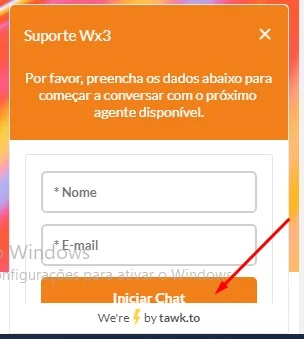
Após clicar irá abrir uma pequena caixa como mostrado no exemplo. Ali o cliente irá preencher seu nome e seu email. Logo após, clicando em “Iniciar chat” onde aponta a seta vermelha, o chat abrirá para que ele escreva sua dúvida.
Como aparece para você:
Para entrar no site você deve acessar o link: https://www.tawk.to/
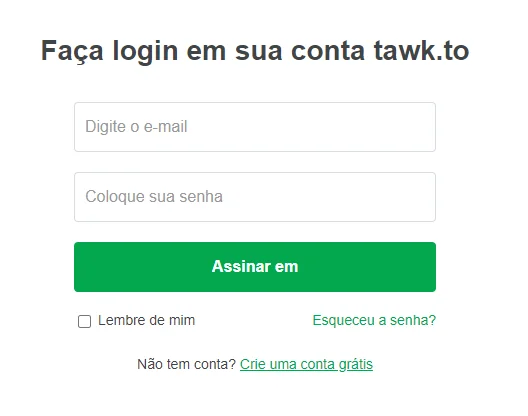
Clique em “Conecte-se” .

Insira seu login e senha e logo após clique em “Assinar em”
Após o login, abrirá a tela do chat, onde receberão as mensagens, conforme os clientes entrarem em contato pelo site tocará um “alarme” sinalizando que há novas mensagens.
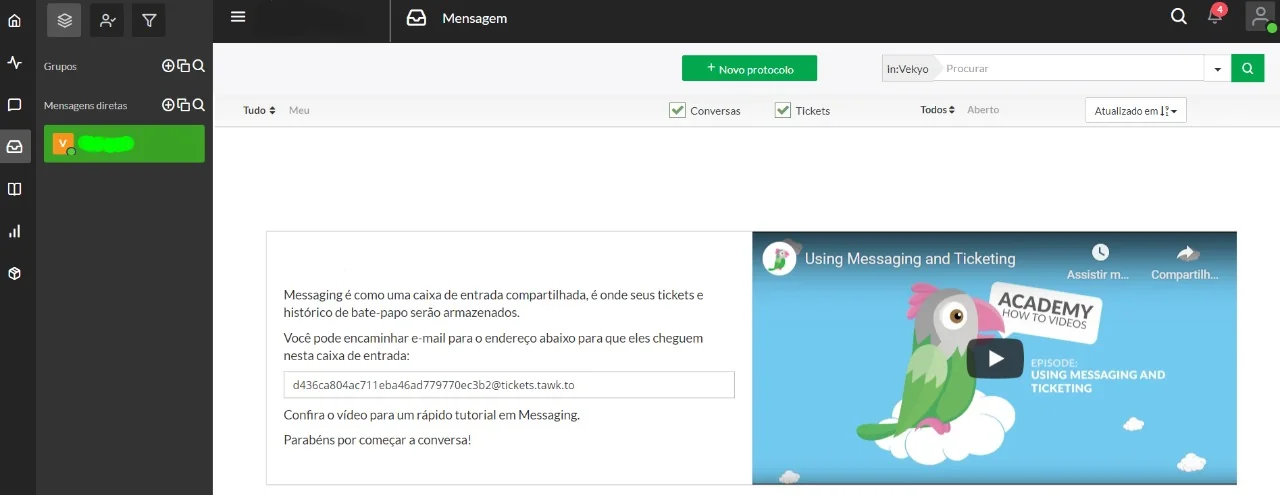
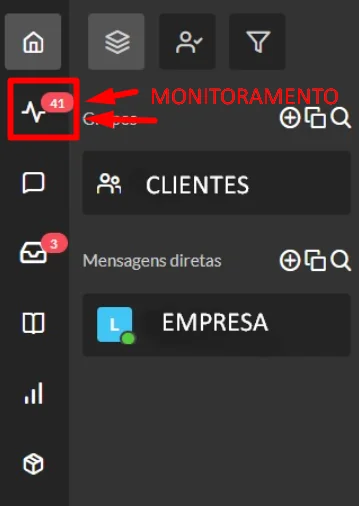
No canto esquerdo da tela se encontram alguns ícones, dentre eles “monitoramento”, “bate-papos ativos”, “mensagem” e assim por diante.
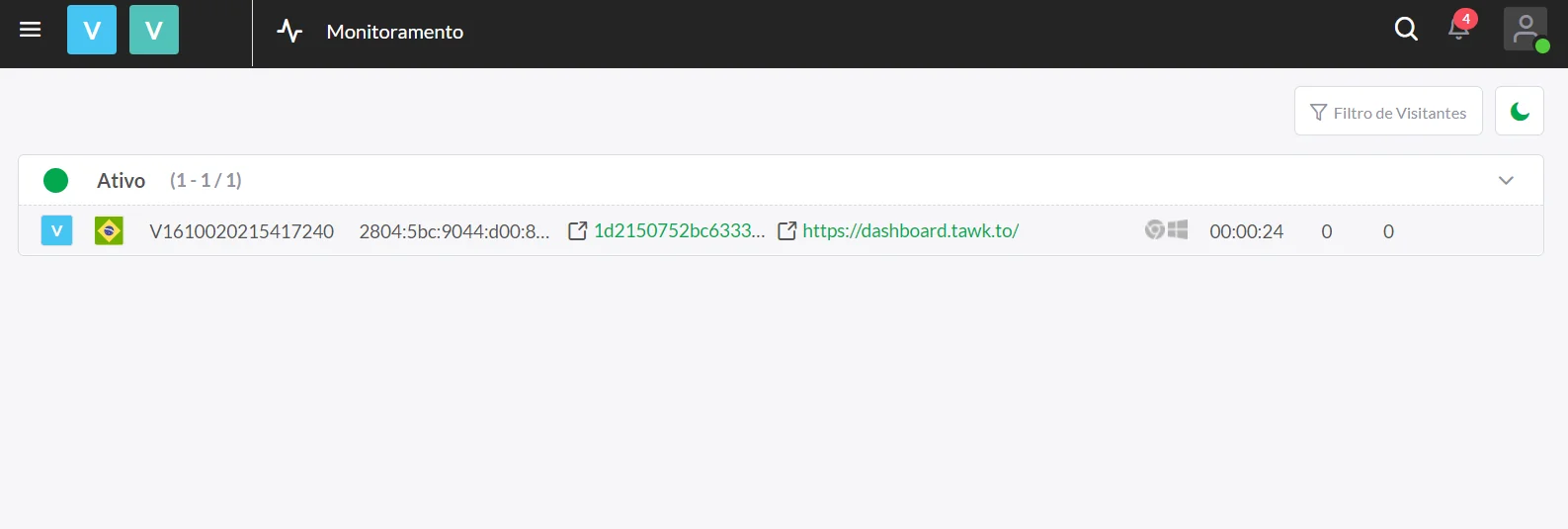
Em “monitoramento”, é possível visualizar a atividade no site, ou seja, as pessoas que estão online/mexendo no site no momento. É uma boa oportunidade de chamá-los oferecendo ajuda. Exemplo: Olá, bom dia/boa tarde! Espero que esteja gostando de navegar pelo nosso site, se precisar de alguma ajuda estamos à disposição!
Clicando em “monitoramento” as pessoas que estiverem navegando pelo site aparecerão como números, da seguinte forma:
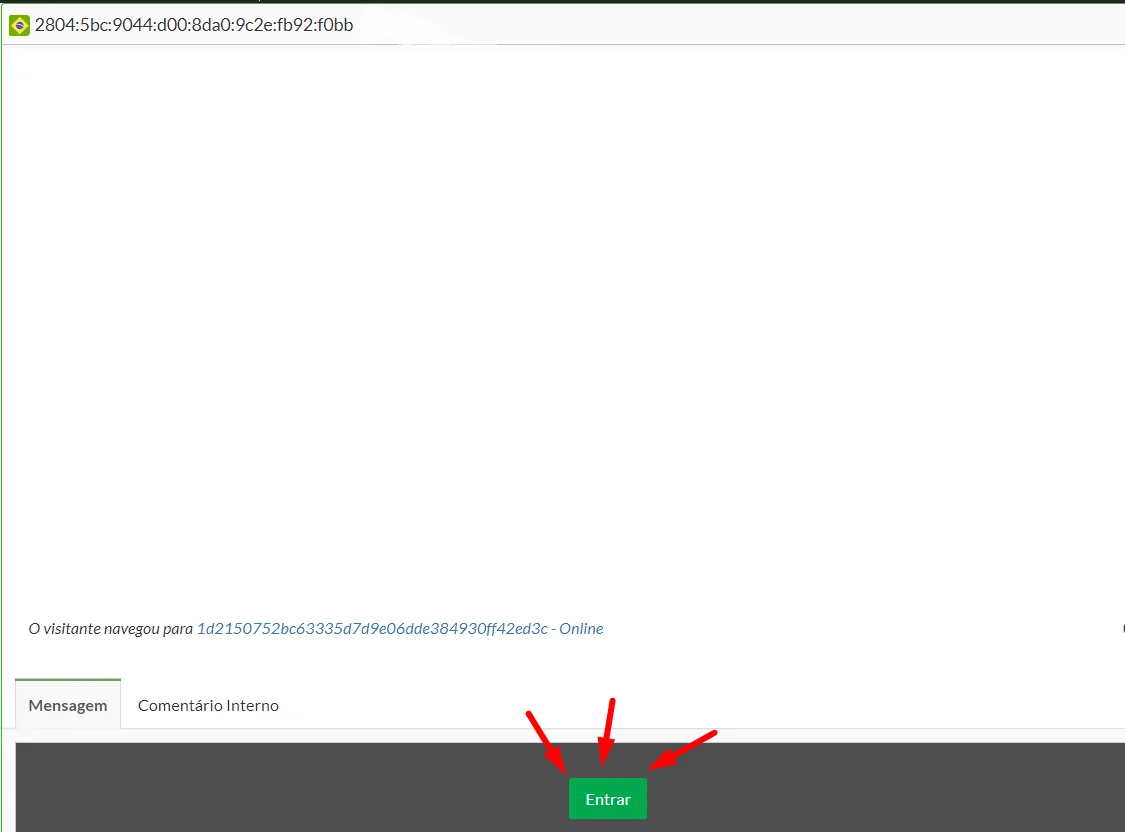
Basta clicar em cima e em “entrar” para iniciar a conversa.
Configuração e Personalização do chat
O chat também possui a parte de “configuração” onde é possível personalizar algumas coisas. Como a cor em que ele aparecerá no site, a frase automática e entre outros detalhes.
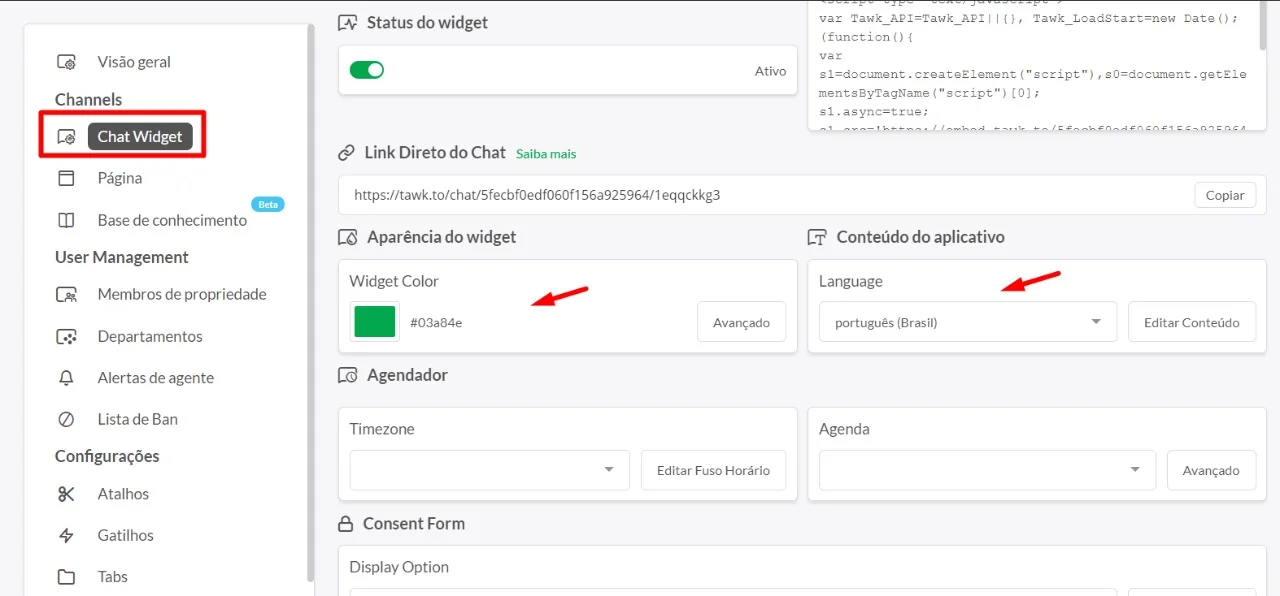
Clicando em “Configuração” e “Chat Widget” você pode alterar a cor do chat, escolhendo uma que combine com o seu site, por exemplo.
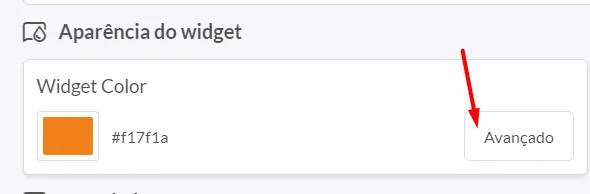
Clicando em “avançado”, além de abrir a configuração de cor que citamos acima, aparecerá algumas outras opções para que você possa deixar o chat do seu jeitinho!

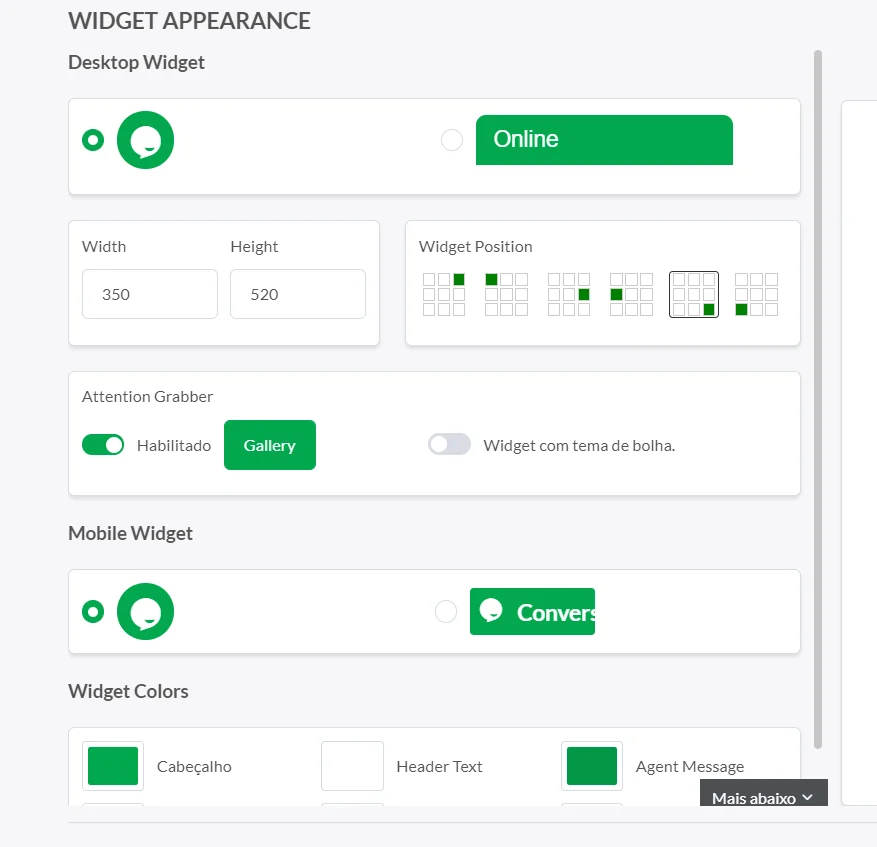
Aparecerá a seguinte tela:
Nessa tela você poderá modificar o formato que o chat aparecerá no seu site, o lado, a cor, entre outros. Feito esses ajustes é só seguir com os atendimentos. Boas vendas!
Qualquer dúvida entre em contato com o nosso suporte. Estamos à disposição!