Este manual apresenta os principais procedimentos para identificar e corrigir problemas relacionados à emissão e sincronização de notas fiscais entre o Bling e a administração da WX3.
Antes de iniciar, identifique o comportamento apresentado no pedido:
Problema | O que fazer |
|---|---|
Nota apresenta triângulo de aviso | Verificar e corrigir nota com pendência no Bling |
Nota apresenta ícone de círculo | Gerar a nota na admin |
Bling informa “Seu espaço está acabando!” | Liberar espaço ou contratar armazenamento |
Bling informa “Você está com funcionalidades reduzidas!” | Verificar a situação do pagamento do plano |
Nota foi corrigida no Bling, mas a WX3 ainda não atualizou | Solicitar os dados da nota no Admin |
1. Nota com triângulo de aviso
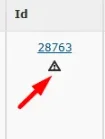
O ícone de triângulo indica que a nota fiscal possui alguma pendência ou que existem informações que precisam ser verificadas.
1.1 Solicitar os dados da nota
Acesse o pedido na administração.
Clique no ícone de triângulo.
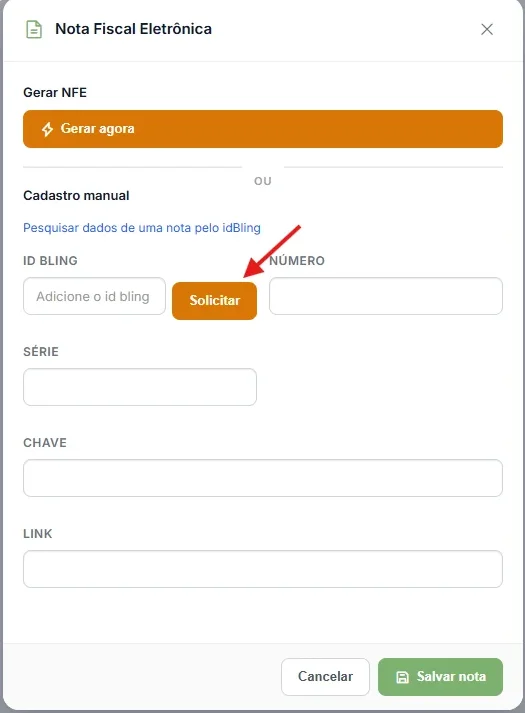
No modal que será aberto, clique em Solicitar.
O sistema tentará buscar as informações mais recentes da nota diretamente no Bling.
1.2 Verificar o status da nota
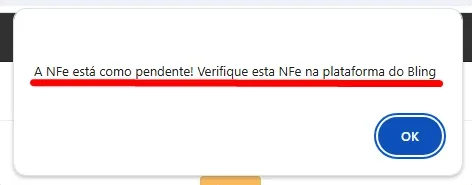
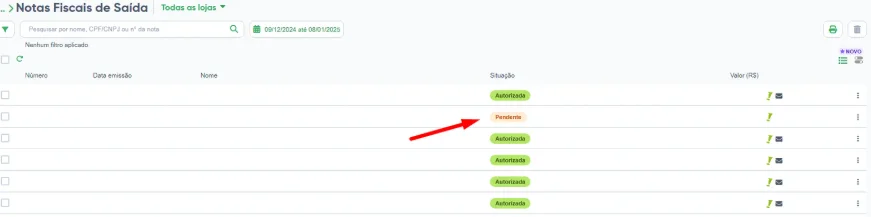
Se o status retornado for Pendente, será necessário acessar o Bling para identificar o motivo da pendência.
Acesse a nota fiscal no Bling. -> https://www.bling.com.br/notas.fiscais.php
Clique sobre a nota para visualizar seus detalhes.
1.3 Corrigir a pendência
O procedimento de correção depende do motivo apresentado pelo Bling.
Para identificar a mensagem de erro ou pendência, tente salvar a nota e verifique a informação apresentada.

Por exemplo, uma nota pode estar pendente porque algum campo de endereço está vazio.
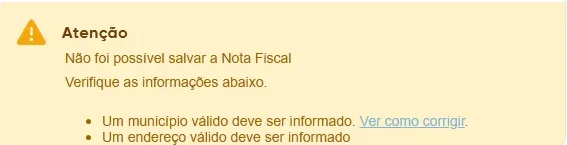
Nesse caso:
Acesse a seção de endereço.
Preencha o campo que está faltando.
Confira se as demais informações estão corretas.
Salve a nota.

Importante: o procedimento de correção pode variar de acordo com o motivo apresentado pelo Bling. Sempre confira a mensagem exibida antes de realizar alterações.
1.4 Validar e enviar a nota
Depois de corrigir a pendência:
Retorne à listagem de notas fiscais no Bling.
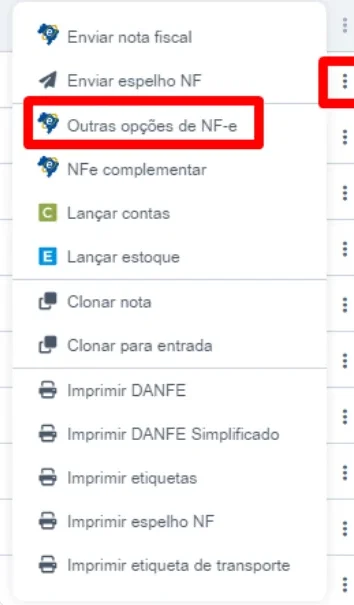
Clique nos três pontinhos da nota corrigida.
Selecione Outras opções de nota fiscal.
Clique em Validar.
Depois, clique em Enviar.
1.5 Atualizar a nota na administração
Depois que a nota for corrigida e enviada pelo Bling:
Retorne à administração da WX3.
Clique novamente em Solicitar dados da nota.
Aguarde a atualização.
Clique em Salvar.
Se a pendência apresentada pelo Bling for diferente do exemplo deste manual, consulte a central de ajuda do Bling para verificar o procedimento específico de correção. https://ajuda.bling.com.br/hc/pt-br/categories/360002199413-Notas-Fiscais
Caso tenha dúvidas durante o processo, entre em contato com nossa equipe.
2. Nota com ícone de círculo
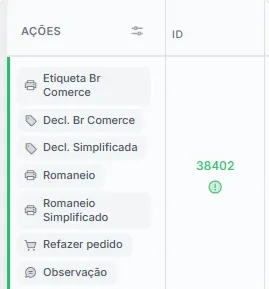
O ícone de círculo indica que a nota fiscal ainda não foi gerada ou que a nota já foi criada no Bling, mas não foi enviada para a administração da WX3.
2.1 Nota ainda não foi gerada
Clique no ícone de círculo.
No modal da nota fiscal, clique em Gerar agora.
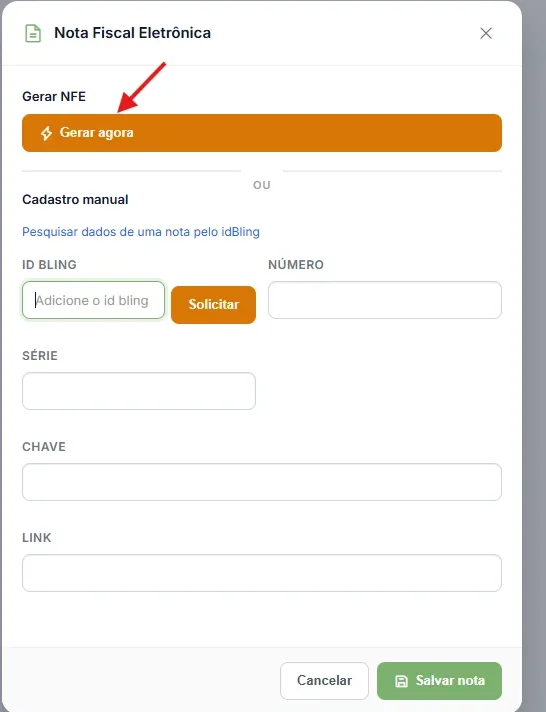
O sistema tentará gerar a nota fiscal no Bling.
Se aparecer a mensagem “já existe uma nota criada”
Se, ao tentar gerar a nota, aparecer uma mensagem informando que já existe uma nota criada ou solicitando o campo idBling, significa que a nota já foi criada no Bling, mas ainda não foi vinculada à administração.
Nesse caso, siga o procedimento abaixo:
2.2 Nota já existe no Bling, mas não está na administração
Acesse o Bling.
Localize a nota fiscal correspondente ao pedido. -> https://www.bling.com.br/notas.fiscais.php
Abra a nota para edição.
Copie os números que aparecem no final do endereço da página da nota.

Volte à administração da WX3.
Clique no ícone de círculo abaixo do ID do pedido.
Insira os números copiados no campo idBling.
Clique em Solicitar.
Clique em Salvar nota.
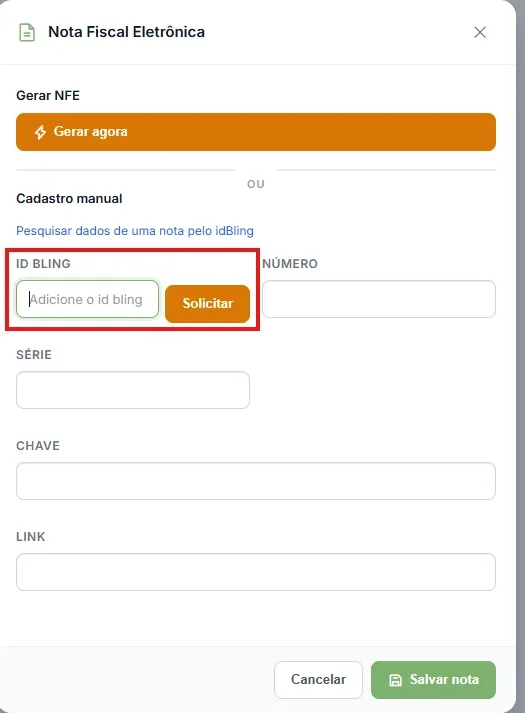
Dessa forma, o sistema irá localizar a nota já existente no Bling e vinculá-la ao pedido.
3. Bling informa “Seu espaço está acabando!”

Essa mensagem indica que o armazenamento da conta do Bling está próximo do limite ou já foi atingido.
Quando o espaço disponível acaba, pode não ser possível gerar novas notas fiscais.
Existem duas alternativas para resolver o problema.
Opção 1 — Contratar mais armazenamento
No Bling, clique no nome da empresa para acessar os dados da conta.
Acesse Espaço e armazenamento.
Nessa tela, verifique as opções disponíveis para contratar mais espaço ou alterar o plano.
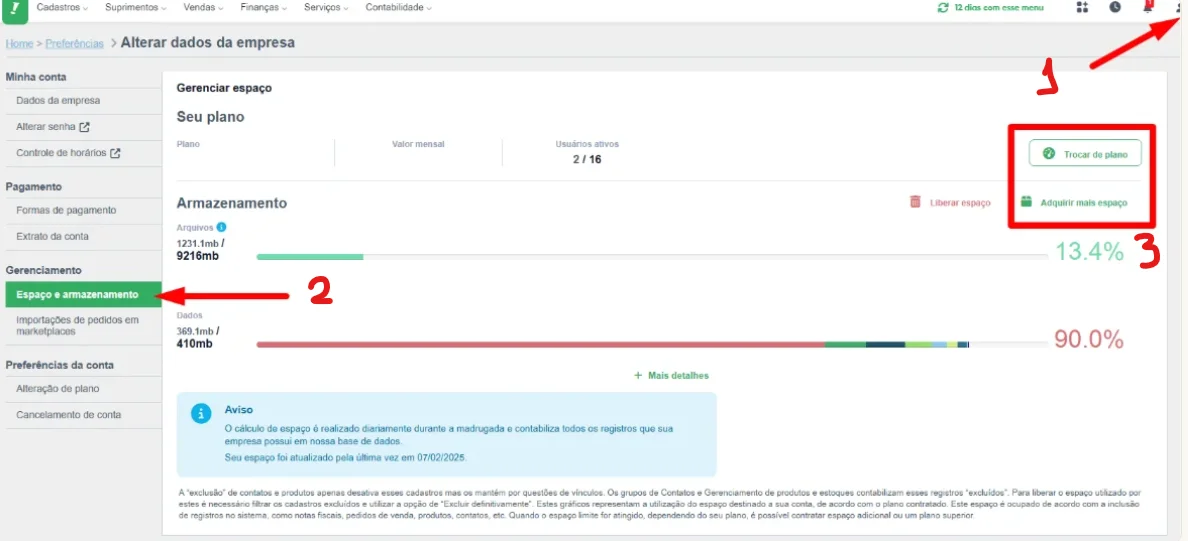
Opção 2 — Excluir notas antigas
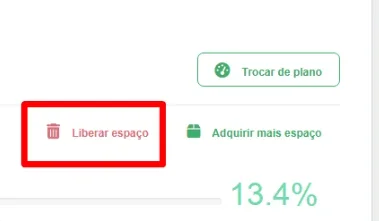
Acesse Espaço e armazenamento.
Clique em Liberar Espaço.
Escolha o período das notas que deseja excluir.
Selecione o tipo de nota, como Notas de Saída.
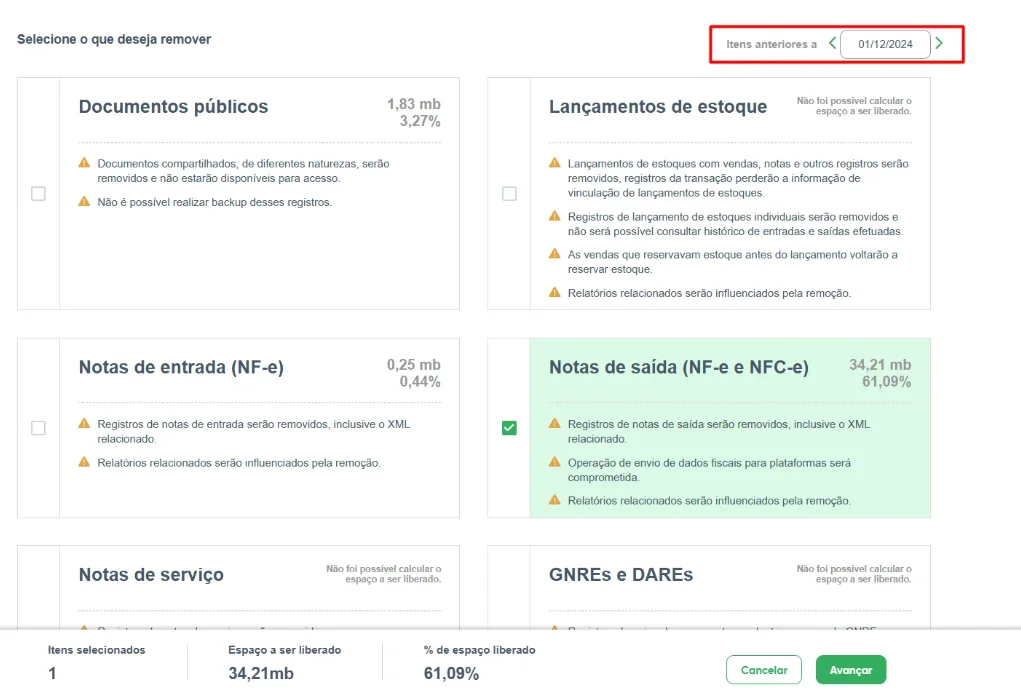
⚠️ Atenção: as notas excluídas não poderão mais ser acessadas pelo link disponível no pedido. Antes de excluir documentos, faça um backup das informações que precisar manter.
Importante: as notas não são excluídas imediatamente. A exclusão ocorre no dia seguinte à solicitação.
4. Bling informa “Você está com funcionalidades reduzidas!”

Se as notas não estiverem sendo geradas e o Bling apresentar a mensagem “Você está com funcionalidades reduzidas!”, verifique a situação do pagamento do plano.
O acesso a determinadas funcionalidades pode ser reduzido quando existem pagamentos pendentes na conta.
Como verificar e gerar um novo boleto
No Bling, clique no nome da empresa.
Acesse Extrato da conta.
Consulte o histórico de pagamentos.
Caso exista uma fatura pendente, gere um novo boleto para realizar o pagamento.
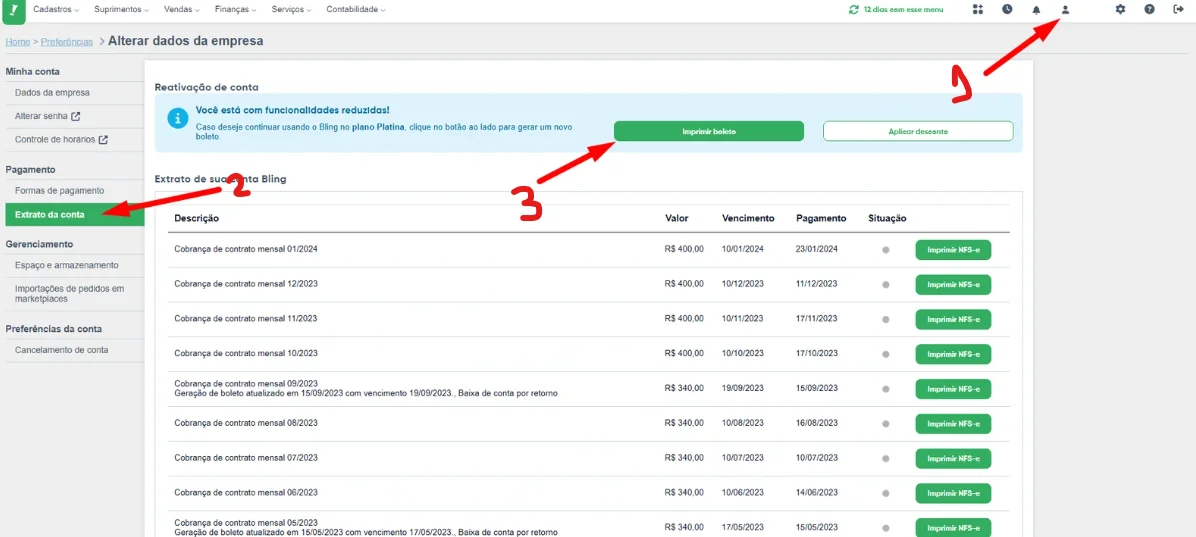
Após regularizar a situação da conta, aguarde a atualização das funcionalidades e tente realizar o procedimento novamente.
5. Perguntas frequentes sobre notas fiscais
Posso definir em qual status a nota fiscal será emitida automaticamente?
Sim.
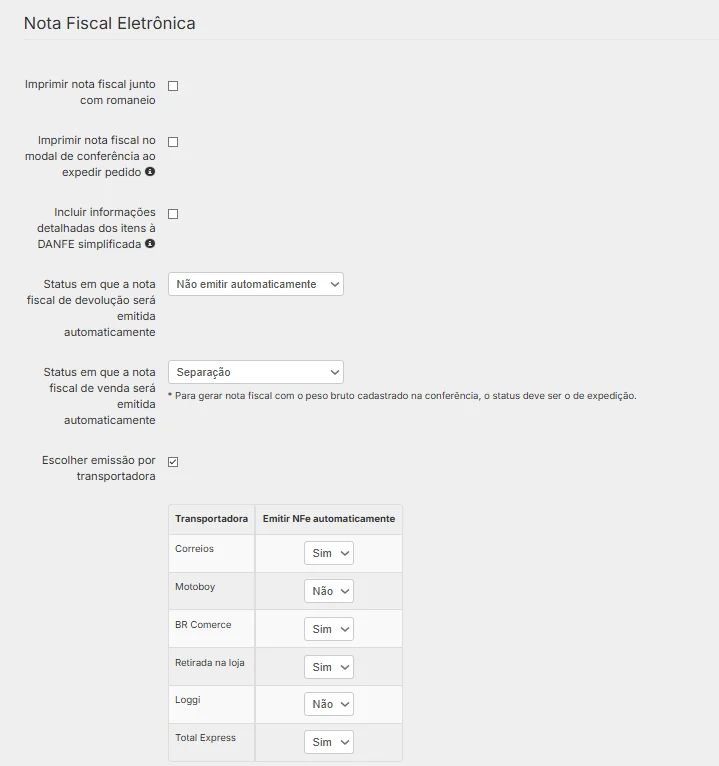
As configurações de emissão automática das notas fiscais de venda e devolução podem ser definidas na área Minha Loja da administração.
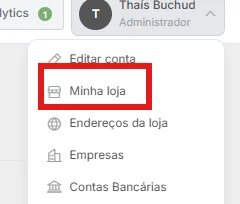
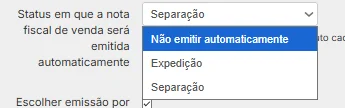
É possível configurar:
Em qual status do pedido a nota será emitida automaticamente.
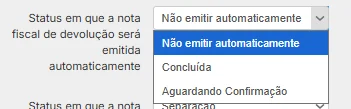
Em qual status a nota de devolução será emitida automaticamente. ( A nota de devolução só pode ser emitida após a conferência da devolução, pois antes desse status a devolução poderá sofrer mudança no valor e quantidade de itens )
Se a nota deverá ou não ser emitida para uma transportadora específica.
Se a nota fiscal será impressa junto com o romaneio.
Se a nota fiscal será impressa no modal de conferência ao expedir o pedido.
Se a DANFE simplificada será utilizada na etiqueta de envio.
Essas configurações permitem adaptar a emissão das notas ao fluxo operacional da loja.
O que é a DANFE simplificada na etiqueta de envio?
A DANFE simplificada permite incluir as informações da nota fiscal diretamente na etiqueta de envio.
Dessa forma, as informações fiscais acompanham a etiqueta e não é necessário emitir e imprimir a nota fiscal em um documento separado para acompanhar o pedido.
Essa configuração pode facilitar o processo de expedição.
6. Boas práticas para evitar problemas com notas fiscais
Para reduzir problemas de emissão e sincronização:
Mantenha os dados cadastrais dos clientes atualizados. ( exemplo, em caso de clientes cnpj, confira se os dados de IE estão corretos e o CNPJ habilitado )
Confira os dados fiscais dos produtos. ( exemplo: NCM )
Verifique se os endereços dos clientes estão corretos. ( alguns clientes cadastram o bairro e a cidade invertidos, por exemplo, o que pode ocasionar falhas na emissão da nota fiscal )
Acompanhe pedidos que apresentam ícones de aviso. ( isso pode indicar pendência na nota fiscal )
Evite deixar o armazenamento da conta próximo do limite.
Mantenha os pagamentos do plano do Bling em dia. ( o boleto é enviado mensalmente para o e-mail cadastrado como cobrança no Bling )
Após corrigir uma nota no Bling, lembre-se de validar, enviar e solicitar novamente os dados na administração.
Dica: quando uma nota apresentar erro, primeiro identifique a mensagem retornada pelo Bling. A mensagem normalmente indica exatamente qual informação precisa ser corrigida.