A plataforma permite consultar e exportar imagens dos e-mails transacionais enviados automaticamente pelo e-commerce.
Essa funcionalidade também possibilita consultar os e-mails enviados para clientes específicos e, em alguns fluxos, realizar o reenvio da mensagem.
Esse recurso é útil para conferir o conteúdo das comunicações enviadas pela loja e verificar as mensagens que os clientes estão recebendo em cada etapa de sua jornada no site.
1. Permissões de acesso
Para acessar a tela de exportação de imagens dos e-mails, o administrador responsável precisa ter as permissões relacionadas a Mensagens de E-mail habilitadas.
Caso a opção não esteja disponível no painel admin, verifique as permissões do usuário.
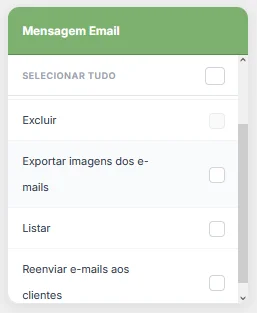
2. Como acessar a tela de exportação
No painel administrativo, siga o caminho:
Semi Automação > Semi Automação E-mail > Exportar Imagens de E-mail
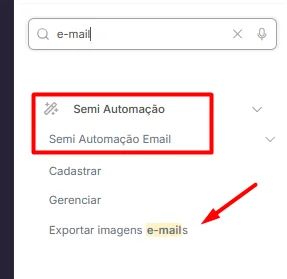
Ao acessar a página, será exibida uma listagem com os e-mails transacionais enviados automaticamente pela plataforma.
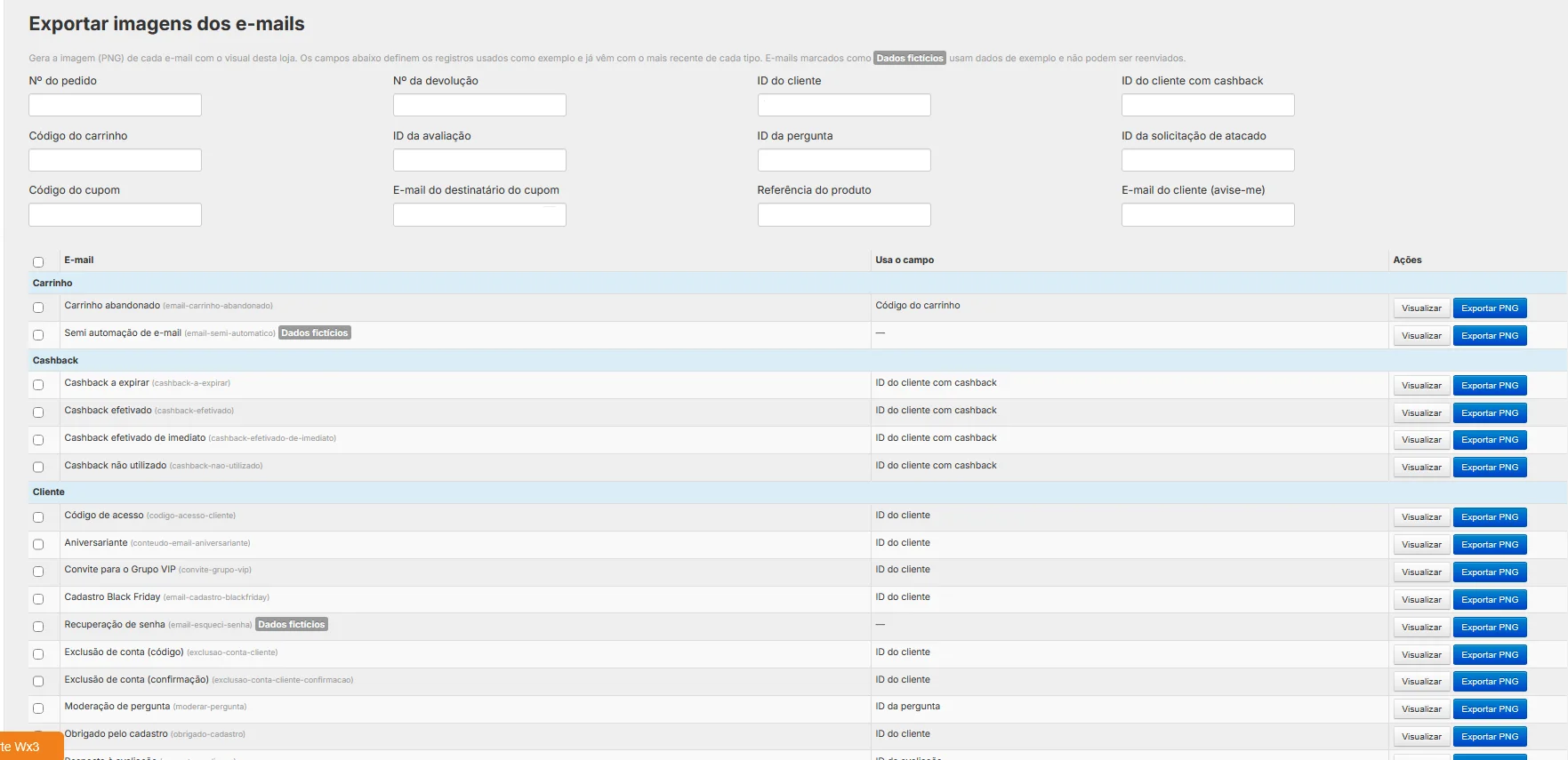
3. Como visualizar e exportar um e-mail
Na listagem, você poderá consultar os diferentes modelos de e-mails utilizados pela plataforma.
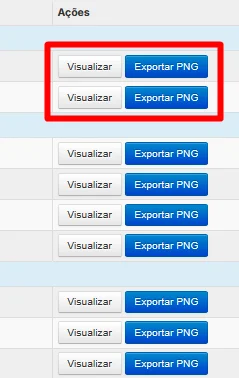
Para visualizar uma mensagem:
Localize o e-mail desejado na listagem.
Clique no botão Visualizar.
Uma janela será aberta com a apresentação do e-mail correspondente.
Na janela de visualização, você poderá conferir o conteúdo e a apresentação da mensagem.
Para baixar uma imagem do e-mail, clique em Exportar PNG.
Reenvio de e-mails
Em alguns fluxos específicos, a janela de visualização também disponibiliza a opção de reenviar o e-mail ao cliente.
Quando essa opção estiver disponível, será possível realizar o reenvio diretamente pela janela de visualizar e-mail.
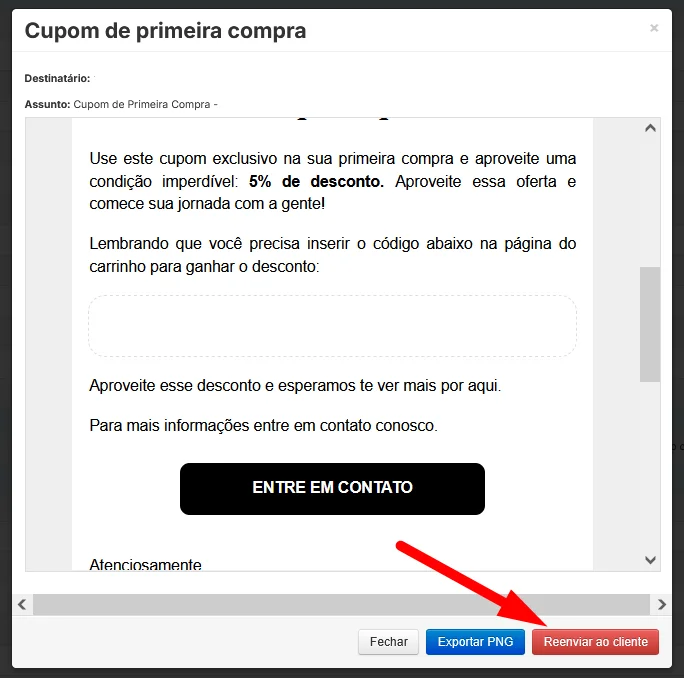
Importante: a opção de reenvio não está disponível para todos os tipos de e-mail. Sua exibição depende do fluxo correspondente.
4. Como exportar vários e-mails de uma vez
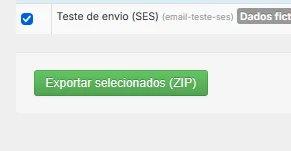
Além da exportação individual, é possível selecionar vários e-mails da listagem para realizar a exportação em conjunto.
Para isso:
Acesse a listagem de e-mails na tela de exportação.
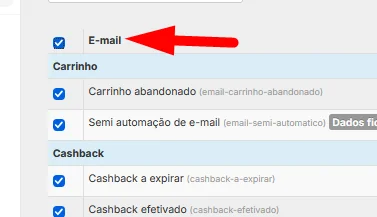
Selecione os e-mails que deseja exportar ou clique no checkbox ao lado da coluna e-mail para selecionar todos.
Clique no botão para realizar a exportação dos itens selecionados.
5. Como consultar e-mails enviados para clientes específicos
Também é possível consultar mensagens que foram enviadas para um determinado cliente.
Essa opção permite visualizar uma cópia do e-mail encaminhado, facilitando a conferência das informações recebidas.
Para realizar a consulta:
Acesse a tela Exportar Imagens de E-mail.
Localize os campos de pesquisa disponíveis na página.
Preencha os campos com as informações correspondentes ao e-mail que deseja consultar.
Clique em visualizar.
Nnão é necessário salvar ou clicar em buscar, apenas preenchendo o campo necessário o e-mail já será retornado.
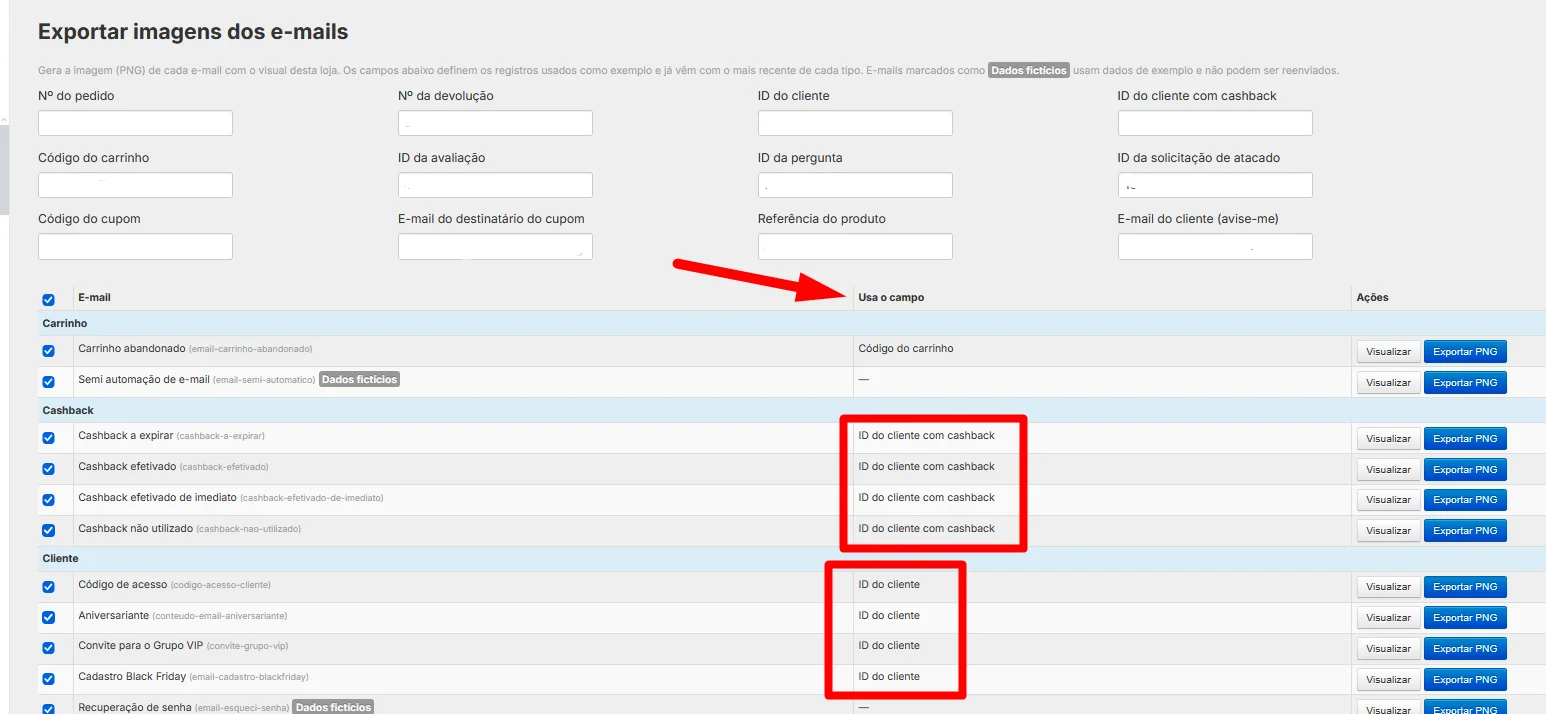
Exemplo: consulta de e-mail de cashback
Caso deseje consultar um e-mail de cashback efetivado, preencha o campo ID do Cliente com a informação correspondente, conforme o exemplo abaixo.
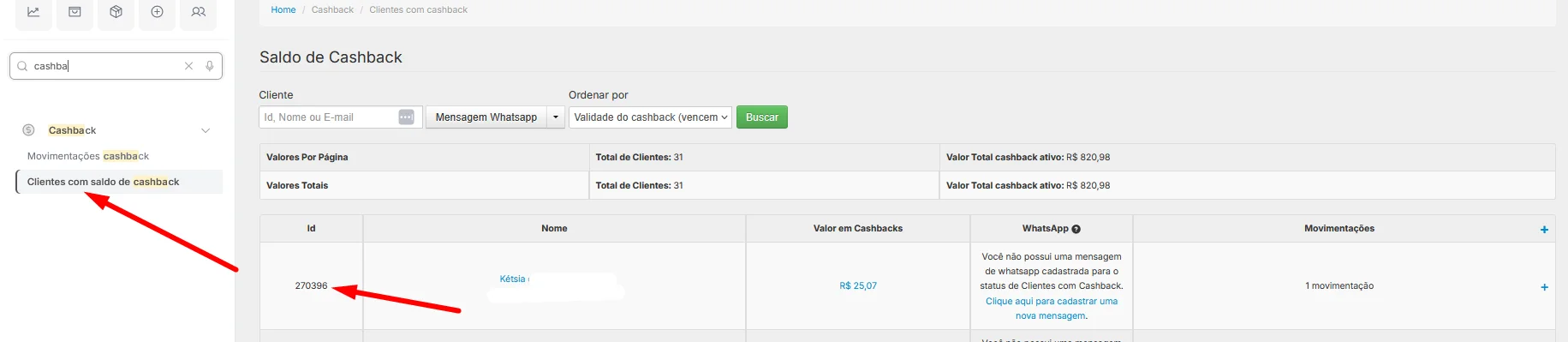
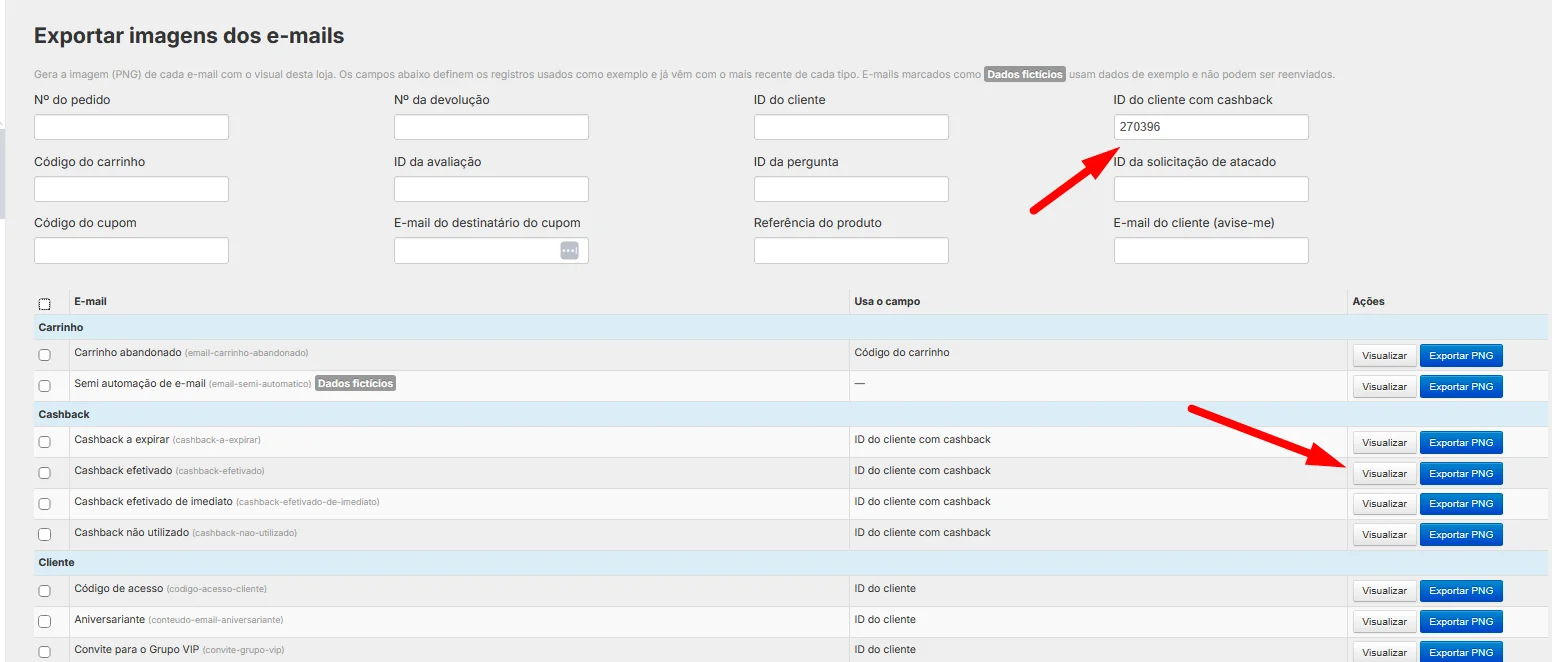
Após preencher o campo, será possível visualizar uma cópia do e-mail enviado ao cliente.
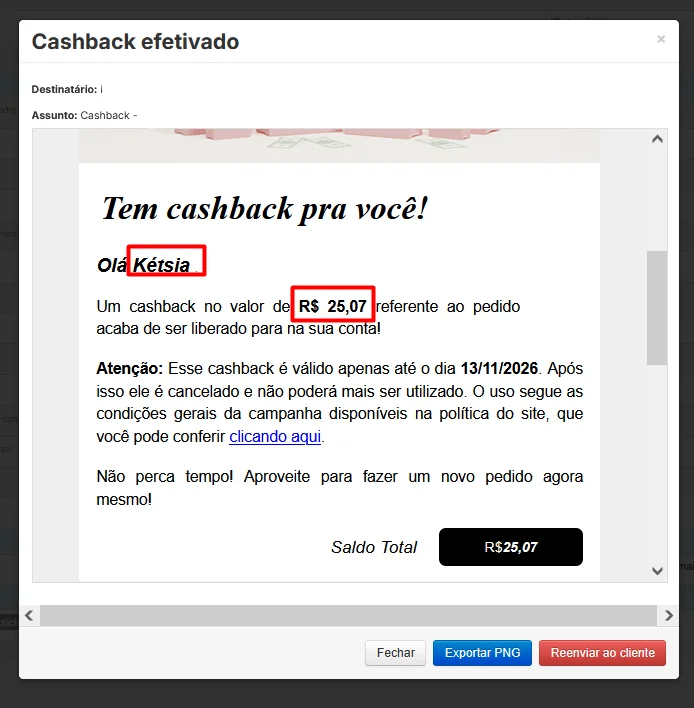
Os demais campos disponíveis também podem ser preenchidos conforme as informações necessárias para localizar outros tipos de e-mail.
Em caso de dúvidas , entre em contato com nossa equipe de suporte.