Entenda a estratégia
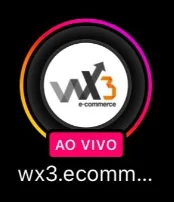
As transmissões ao vivo do Instagram podem ser utilizadas como uma estratégia para aumentar a visibilidade da loja, divulgar produtos e atrair a atenção dos seguidores.
São simulações de LIVES que, ao invés de um vídeo ao vivo, rodam um vídeo gravado.
Esse vídeo gravado pode ser produzido com algum conteúdo relevante, tematizado para a proposta da divulgação em si: Ex: Chamada da Black Friday + Produtos
Por que utilizar essa estratégia?
A utilização de vídeos gravados em transmissões permite:
Manter uma frequência de divulgação: publique conteúdos em diferentes dias e horários, sem precisar organizar uma nova gravação a cada transmissão.
Divulgar campanhas: utilize vídeos específicos para Black Friday, lançamentos, novas coleções e datas comemorativas.
Aproveitar conteúdos já produzidos: reutilize vídeos de campanhas, apresentações de coleções e materiais promocionais.
Planejar a comunicação: prepare o conteúdo com antecedência e escolha os melhores horários para realizar as transmissões.
Importante: a transmissão utiliza o formato de Live do Instagram, mas não possui interação em tempo real com uma apresentadora. Portanto, planeje o conteúdo considerando que os comentários e as dúvidas dos espectadores não serão respondidos automaticamente pelo vídeo.
1. O que você precisa para começar?
Para realizar uma transmissão com vídeo gravado, será necessário preparar alguns recursos.
Programas necessários
OBS Studio
O OBS Studio é um programa gratuito utilizado para organizar e transmitir conteúdos de vídeo. Ele permite reproduzir arquivos gravados e encaminhar essa transmissão para plataformas como o Instagram.
Download: https://obsproject.com/pt-br/download
Instagram Live Producer
O Instagram Live Producer é o recurso que permite realizar transmissões pelo computador utilizando programas externos de streaming, como o OBS Studio.
Através dele, você consegue obter os dados necessários para conectar o Instagram ao programa de transmissão.
Acesse: https://about.instagram.com/pt-br/blog/tips-and-tricks/instagram-live-producer
Equipamentos necessários
Recomendamos utilizar:
Computador ou notebook.
Conexão estável com a internet.
OBS Studio instalado.
Conta do Instagram com acesso ao recurso de transmissão pelo computador.
Vídeo previamente gravado que será utilizado na Live.
Não é necessário possuir câmera ou microfone para reproduzir um vídeo já finalizado, desde que todo o conteúdo e áudio estejam incorporados ao arquivo.
Atenção à disponibilidade do Instagram
O acesso às transmissões pelo Instagram pode depender dos critérios de elegibilidade da plataforma e das condições da conta.
Antes de preparar toda a estrutura, verifique se a conta da loja possui acesso ao Instagram Live Producer.
2. Prepare o vídeo que será transmitido
Antes de configurar o OBS Studio, é importante definir qual conteúdo será apresentado.
O vídeo pode ser produzido especialmente para a transmissão ou reaproveitado de materiais já existentes da loja.
Sugestões de conteúdo
Algumas ideias para utilizar nas transmissões:
Apresentação de uma nova coleção.
Divulgação de produtos em promoção.
Chamada para a Black Friday.
Apresentação de novidades e lançamentos.
Divulgação de campanhas especiais.
Apresentação de produtos mais vendidos.
Recomendações para o vídeo
Para proporcionar uma boa experiência aos espectadores:
Utilize vídeos com boa qualidade de imagem e áudio.
Dê preferência a conteúdos no formato vertical, adequados à visualização pelo celular.
Evite vídeos com textos muito pequenos.
Destaque os produtos e as informações mais importantes.
Inclua chamadas para ação, como acessar o site, conferir a coleção ou aproveitar uma promoção.
Confira se os preços, condições e informações apresentados estão atualizados.
Dica: aproveite o conteúdo para direcionar os espectadores à loja virtual. Você pode incluir o endereço do site, divulgar um cupom ou apresentar uma condição promocional válida durante a campanha.
3. Configure a transmissão no Instagram
Com o OBS Studio instalado e o vídeo preparado, é hora de iniciar a configuração.
Acesse o Instagram pelo computador.
Entre na conta da loja.
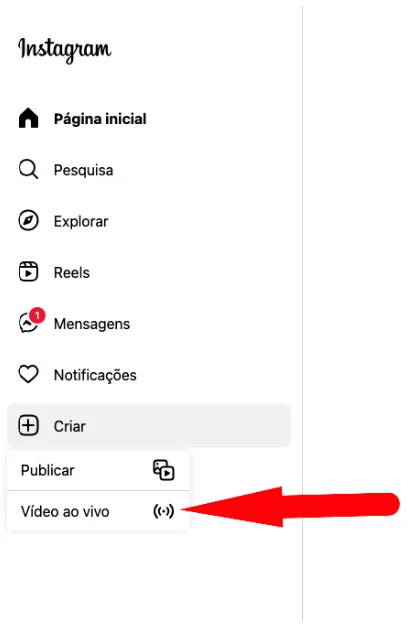
Clique em Criar no menu lateral.
Selecione Vídeo ao vivo.
Adicione um título para a transmissão.
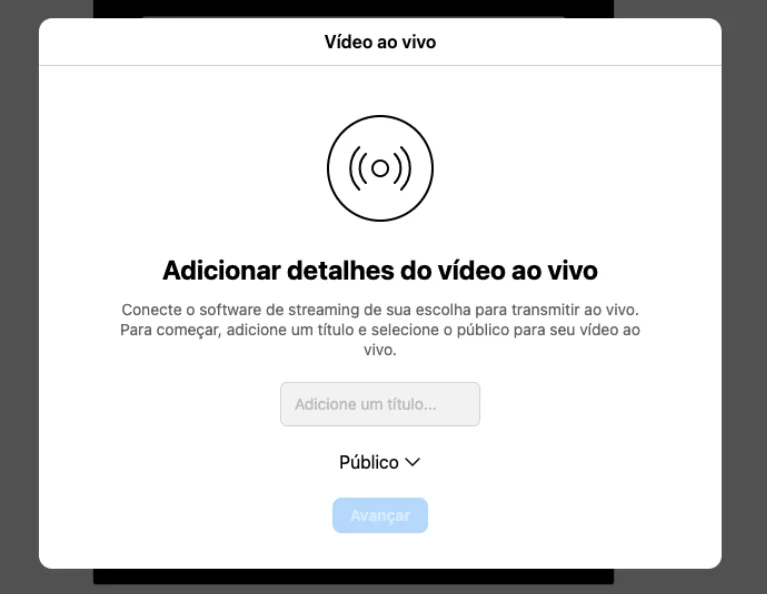
Confira a opção de público disponível.
Avance para a próxima etapa.
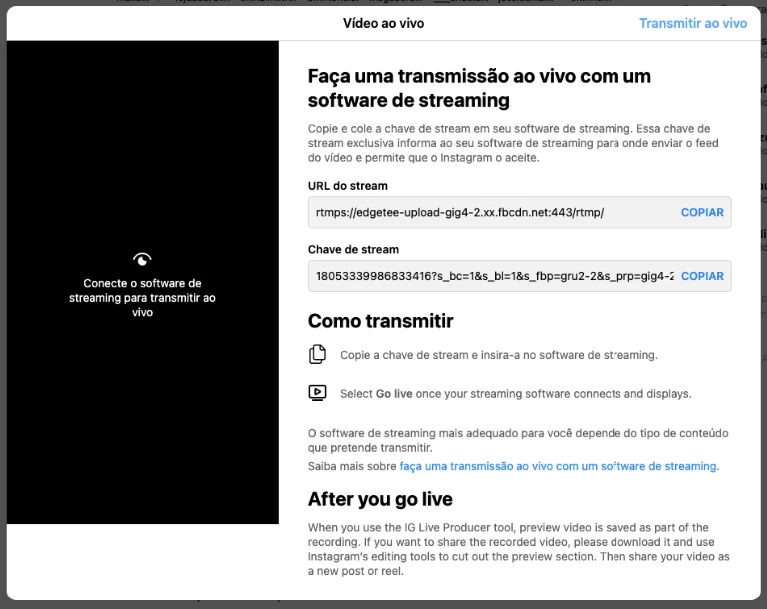
O Instagram apresentará as informações necessárias para conectar um programa externo de transmissão.
Dados de conexão
Na tela do Instagram Live Producer, serão disponibilizados dois dados:
URL de transmissão: endereço do servidor para o qual o OBS enviará o vídeo.
Chave de transmissão: código que identifica a transmissão e permite conectar o programa ao Instagram.
Essas informações deverão ser utilizadas na configuração do OBS Studio.
Atenção: a chave de transmissão é confidencial. Não compartilhe esse código publicamente ou com pessoas não autorizadas. Sempre utilize os dados gerados para a sessão que será transmitida.
4. Configure o OBS Studio
Agora, será necessário conectar o OBS Studio ao Instagram.
Acesse esse vídeo com o passo a passo das configurações necessárias para o OBS.
COMO FAZER LIVE NO INSTAGRAM PELO PC USANDO OBS STUDIO
Ou siga os passos abaixo
Abra o OBS Studio no computador.
Acesse as configurações do programa.
Localize a opção de transmissão.
Selecione a configuração de servidor personalizado, quando disponível.
Insira a URL de transmissão fornecida pelo Instagram no campo de servidor.
Insira a chave de transmissão no campo correspondente.
Salve as configurações.
Com os dados preenchidos, o OBS estará conectado à estrutura de transmissão do Instagram.
Adicione o vídeo à transmissão
Para reproduzir o conteúdo gravado, será necessário configurar uma cena no OBS Studio.
Acesse esse vídeo com o passo a passo:
COMO FAZER UMA LIVE PROFISSIONAL
Ou siga os passos abaixo:
Na área Cenas, crie uma nova cena.
Na área Fontes, clique no botão de adicionar.
Selecione Fonte de mídia.
Crie um nome para a fonte.
Selecione o arquivo de vídeo salvo no computador.
Confirme a configuração.
O vídeo deverá aparecer na área de pré-visualização do OBS.
Ajuste o tamanho e o posicionamento do conteúdo para que ele ocupe corretamente a área de transmissão.
Configure a reprodução
Na configuração da fonte de mídia, confira as opções de reprodução disponíveis.
Você poderá configurar o comportamento do vídeo, como:
Reiniciar a reprodução quando a fonte ficar ativa.
Repetir o vídeo continuamente, caso deseje manter a transmissão em repetição.
Manter o áudio do vídeo habilitado.
Confira também se o volume está adequado e se o vídeo não apresenta cortes ou interrupções.
Dica: antes de transmitir, faça um teste para verificar se o vídeo está sendo reproduzido corretamente e se o áudio está chegando ao Instagram.
5. Inicie a transmissão
Com o OBS configurado, você poderá iniciar a transmissão.
Abra o OBS Studio.
Confira se a cena correta está selecionada.
Inicie a transmissão pelo botão Iniciar transmissão.
Retorne à tela do Instagram Live Producer.
Aguarde o Instagram identificar o sinal enviado pelo OBS.
Confira a pré-visualização do conteúdo.
Quando estiver tudo certo, clique em Transmitir ao vivo no Instagram.
Pronto! O vídeo será exibido como uma transmissão ao vivo no perfil da loja.
Importante: iniciar a transmissão pelo OBS não significa necessariamente que a Live já está pública. Confirme também o início pelo Instagram Live Producer.
Como encerrar a transmissão?
Quando desejar finalizar:
Acesse o Instagram Live Producer.
Utilize a opção de encerrar a transmissão.
Confirme o encerramento.
Finalize o envio do sinal pelo OBS Studio.
Confira se a transmissão foi realmente encerrada no Instagram.
6. Boas práticas para aproveitar melhor as transmissões
É importante planejar os conteúdos para manter o interesse dos seguidores.
Varie os temas
Evite transmitir exatamente o mesmo conteúdo em todas as ocasiões.
Alterne entre:
Novidades da loja.
Produtos específicos.
Campanhas promocionais.
Lançamentos.
Ofertas por tempo limitado.
Escolha horários diferentes
Experimente realizar transmissões em horários variados para alcançar diferentes públicos.
Observe os horários em que seus seguidores costumam estar mais ativos e acompanhe os resultados de cada campanha.
Não exagere na frequência
Em períodos promocionais, como Black Friday, pode fazer sentido aumentar a frequência das transmissões.
Mesmo assim, procure alternar os conteúdos e os horários para evitar que a comunicação se torne repetitiva.
7. Problemas comuns e como verificar
O Instagram não reconhece a transmissão do OBS
Confira:
Se a URL de transmissão está correta.
Se a chave de transmissão foi inserida corretamente.
Se o OBS está enviando o sinal.
Se a conexão com a internet está funcionando.
Se a sessão do Instagram Live Producer continua válida.
Se necessário, gere novos dados de conexão no Instagram e atualize as informações no OBS.
O vídeo não aparece na pré-visualização
Verifique:
Se a fonte de mídia foi adicionada corretamente.
Se o arquivo de vídeo está acessível no computador.
Se a cena correta está selecionada.
Se o OBS está enviando a transmissão.
O vídeo aparece, mas não possui áudio
Confira se:
O arquivo de vídeo possui áudio.
A fonte de mídia está com o áudio habilitado.
O volume não está silenciado.
O áudio está sendo encaminhado corretamente pelo OBS.
A transmissão apresenta travamentos
Confira a estabilidade da conexão com a internet e o desempenho do computador.
Sempre que possível, utilize uma conexão de internet cabeada e feche programas desnecessários durante a transmissão.
A opção de Live Producer não aparece
Verifique se a conta possui acesso ao recurso de transmissão pelo computador e se atende aos critérios exigidos atualmente pelo Instagram.
8. Dúvidas frequentes
O OBS Studio é pago?
Não. O OBS Studio é gratuito e pode ser baixado diretamente pelo site oficial do programa.
Preciso gravar um vídeo novo para cada transmissão?
Não. Você pode utilizar vídeos já produzidos, desde que sejam adequados à campanha e estejam com as informações atualizadas.
Posso transmitir o mesmo vídeo várias vezes?
Sim. É possível reutilizar um conteúdo em diferentes transmissões. Porém, recomendamos variar os materiais e os horários para manter o interesse dos seguidores.
Preciso deixar alguém apresentando a Live?
Não necessariamente. Como o conteúdo já está gravado, a transmissão pode acontecer sem uma apresentadora.
Entretanto, se a intenção for interagir com os espectadores, recomendamos que alguém acompanhe os comentários durante a transmissão.
A WX3 realiza a transmissão?
Não. A WX3 pode auxiliar na produção dos conteúdos em vídeo, conforme o serviço contratado, mas a configuração e a publicação da transmissão devem ser realizadas diretamente pela equipe da loja, utilizando um computador.
Posso deixar a transmissão funcionando automaticamente?
O OBS permite configurar a reprodução contínua do vídeo, mas a publicação e o encerramento da Live devem ser acompanhados pela equipe responsável. Não considere a transmissão totalmente automática.
Preciso investir em anúncios para realizar uma Live?
Não é necessário impulsionar uma transmissão para iniciá-la. Entretanto, o alcance e a visibilidade dependem dos critérios e da distribuição de conteúdo do próprio Instagram.
Precisa de ajuda?
Caso tenha dúvidas sobre a estratégia de conteúdo ou precise de orientações sobre a produção dos materiais, entre em contato com nossa equipe.
Para dificuldades relacionadas à configuração do OBS Studio ou ao acesso ao Instagram Live Producer, recomendamos consultar também a documentação oficial das ferramentas.
Conte com a equipe WX3 para aproveitar melhor as oportunidades do seu e-commerce!