O que é a impressão contínua ?
A funcionalidade de impressão contínua permite agilizar o processo de impressão dos documentos de separação, romaneio e etiquetas durante o fluxo de pedidos.
Ao utilizar essa função, sempre que um pedido avançar para o próximo status, o documento correspondente será impresso automaticamente, sem necessidade de ação manual dos administradores.
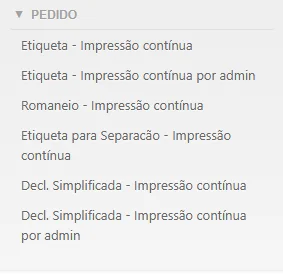
Encontre as opções de impressão contínua dentro da aba de pedido, conforme a imagem abaixo:
Como utilizar a impressão contínua:
Para utilizar qualquer tela de impressão contínua é importante que a tela desejada esteja aberta em outro navegador, diferente daquele utilizado pelo administrador responsável pelo fluxo de pedidos.
Passo a passo:
Abra a página correspondente ao tipo de impressão desejada.
Clique no botão “INICIAR IMPRESSÃO” para ativar a funcionalidade.
Essa janela deve estar aberta em um navegador previamente configurado para impressão contínua.
❗ A janela de impressão contínua deve permanecer aberta durante todo o processo. Caso seja fechada ou minimizada incorretamente, a impressão poderá ser interrompida.

⚠ Atenção:
O navegador utilizado para a impressão deve estar configurado para permitir múltiplas impressões sem exibir o modal de confirmação.
Configurando navegadores para impressão contínua
Recomendação: Firefox
Recomendamos o uso do Firefox, pois sua configuração é mais simples.
Como configurar:
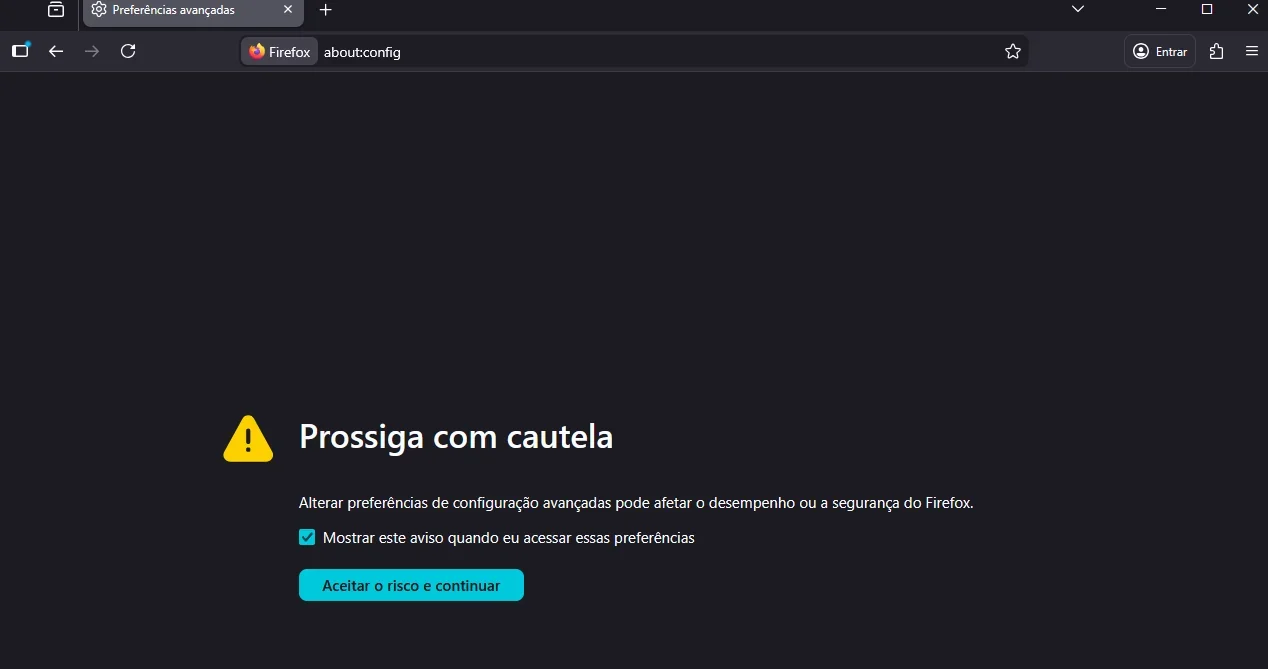
Abra o Firefox e, na barra de endereços, digite:
about:config
Pressione Enter.
Caso apareça uma tela de aviso, confirme para continuar.
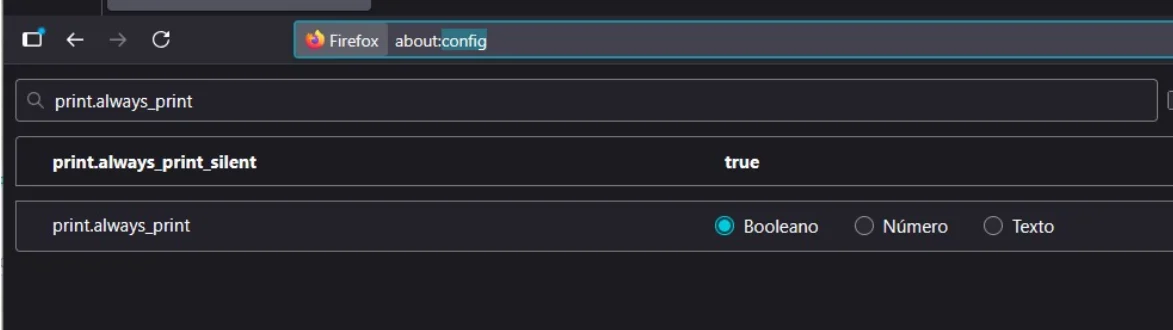
Na barra de busca interna da página, digite:
print.always_print_silent
Defina o valor do always_print_silent como “ true “.
Garanta que as configurações estejam conforme a imagem abaixo:
É possível utilizar a impressão contínua no navegador Chrome ?
Sim. Para isso, é necessário criar um atalho especial com uma configuração diferente.
Como configurar:
Clique com o botão direito na área de trabalho.
Selecione Novo → Atalho e localize o executável do Chrome
(ex.: C:\Program Files\Google\Chrome\Application\chrome.exe).
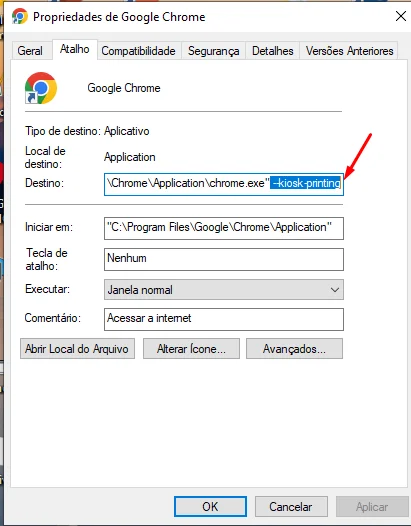
Após criar o atalho, clique com o botão direito sobre ele e selecione:
Propriedades → encontre a aba “Atalho” → e depois o campo “Destino”.
No final da linha, após as aspas, adicione um espaço e digite:
--kiosk-printing
Salve clicando em Aplicar.
Se surgir a mensagem “Acesso negado”, clique em Continuar.
⚠ Importante:
Para utilizar o Chrome com impressão contínua, é obrigatório abrir a tela de impressão contínua da administração através desse atalho configurado.
Se o acesso for feito pelo Chrome comum, a funcionalidade não funcionará corretamente.
📌 Consulte sua equipe de TI para auxiliar na criação do atalho e na configuração correta do navegador e impressora.
Tipos de impressão contínua:
Etiquetas - Impressão contínua -
Imprime continuamente as etiquetas de todos os pedidos que forem enviados para o status “expedição”, independentemente de qual administrador realizou a ação.
Etiquetas - Impressão contínua por admin -
Imprime continuamente as etiquetas de todos os pedidos enviados para “expedição” apenas pelo administrador que ativou a funcionalidade.
Romaneio - Impressão contínua -
Imprime continuamente o romaneio de todos os pedidos quando tiverem o pagamento aprovado.
Etiquetas para Separação - Impressão contínua -
Imprime continuamente as etiquetas para separação via tablet de pedidos que forem enviados para o status de separação.
Decl. Simplificada - Impressão contínua -
Imprime continuamente as declarações de todos os pedidos enviados para “expedição”, independentemente de qual administrador realizou a ação.
Decl. Simplificada - Impressão contínua por admin -
Imprime continuamente as declarações de todos os pedidos enviados para “expedição” apenas pelo administrador que ativou a funcionalidade.
-
Dicas e Boas Práticas
➡️ Verifique com sua equipe de TI as configurações da impressora que será utilizada no processo.
➡️ Evite realizar outras atividades pesadas no navegador utilizado para a impressão contínua.
➡️ Sempre teste a impressão após atualizações de navegador ou do Windows.
➡️ Mantenha os drivers da impressora atualizados.
➡️ Certifique-se de que o navegador utilizado para impressão contínua tenha permissão para abrir pop-ups e que o Windows ou o antivírus não estejam bloqueando processos de impressão em segundo plano.
➡️ Caso perceba interrupções, verifique primeiro se a impressora está online, com papel e sem filas acumuladas antes de reiniciar a funcionalidade.
➡️ Se necessário, realize a limpeza dos eventos em fila.
Consulte abaixo o manual com o passo a passo para limpeza do spooler de impressão:
Tutorial de limpeza de spooler impressão
Caso tenha alguma dúvida no processo entre em contato com nossa equipe de Suporte. 😉