Atualizado em 16/10.
Você vai cadastrar um cronômetro para exibir uma contagem regressiva no site e, depois, ativá-lo para uso no período configurado.
Entenda quando usar o cronômetro
O módulo de cronômetro permite criar um contador no site de forma dinâmica. Ele exibe, em tempo real, o tempo restante para um evento, oferta ou campanha.
Você pode usar o cronômetro para criar senso de urgência e escassez, incentivar decisões mais rápidas e reforçar uma ação desejada.
Exemplos de uso
“Faltam 2h para o fim da promoção”
“Últimas horas do frete grátis”
“Contagem para o início do lançamento”
O cronômetro também permite redirecionar o cliente para uma página específica.
Pré-requisitos
Você precisa ter a permissão de cronômetro habilitada no seu login da administração.
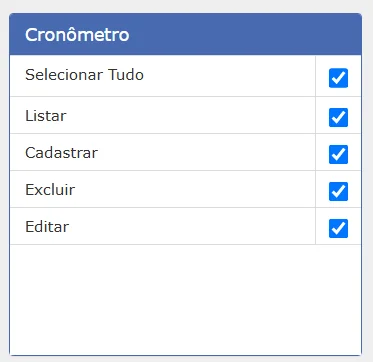
Após a permissão ser concedida, o menu Cronômetro ficará visível na barra lateral.
Cadastrar o cronômetro
Acesse Cronômetro → Cadastrar.
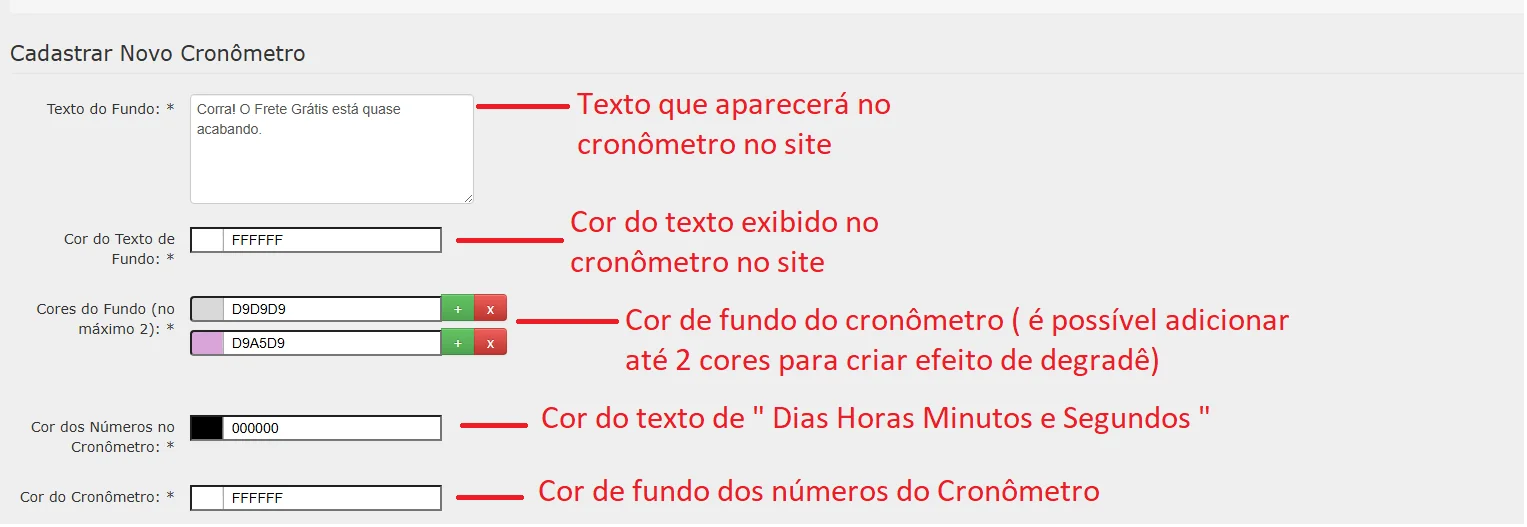
Preencha os campos disponíveis para cadastro.
Configurar link de redirecionamento
Informe o link de redirecionamento, se quiser direcionar o cliente para uma página específica.
Configure as opções de personalização do botão, quando elas forem exibidas.

Configurar período de exibição
Informe a data de início.
Informe a data de fim.
Essas datas definem o período de exibição do cronômetro.
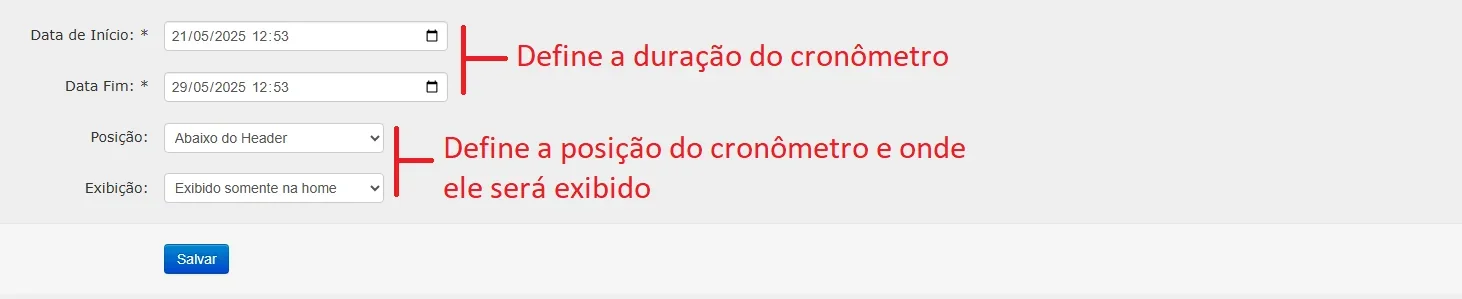
Definir posição e exibição do cronômetro
Exibido somente na home: o cronômetro ficará visível exclusivamente na home do site.
Exibido em todo site: o cronômetro ficará visível em todas as páginas do site.
Exibido em um Hotsite: o cronômetro ficará visível exclusivamente dentro da página do hotsite selecionado.
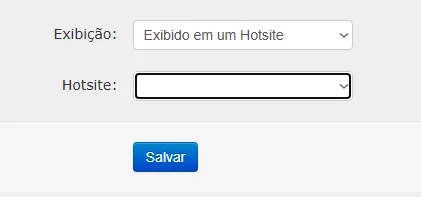
Confira todos os campos preenchidos.
Clique em Salvar para finalizar o cadastro.
Os campos marcados com * são obrigatórios.
Ativar o cronômetro no site
O cronômetro não é ativado automaticamente após o cadastro.
Acesse Cronômetro → Gerenciar.
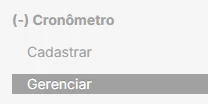
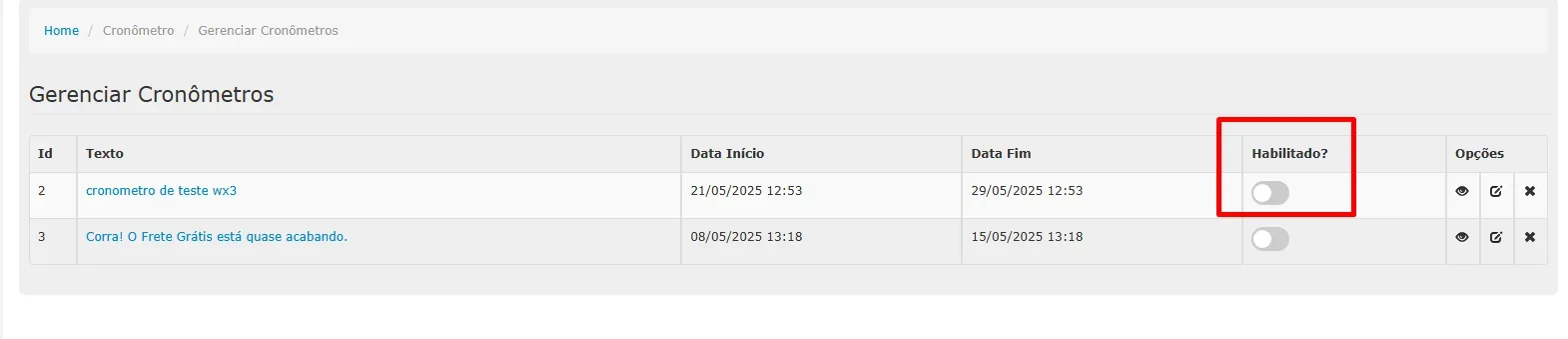
Clique em Habilitar no cronômetro desejado.
Ao habilitar o cronômetro, ele ficará ativo na data de início cadastrada. Por exemplo: se o cronômetro estiver cadastrado para iniciar daqui a 2 dias, mesmo marcado como Habilitado, ele será exibido no site daqui a 2 dias.
Importante: você pode ter um cronômetro habilitado por vez.
Gerenciar cronômetros cadastrados
Na tela Gerenciar, você visualiza todos os cronômetros já cadastrados com as seguintes informações:
Texto
Datas de início e fim
Status, habilitado ou não
Você também encontra os botões de ação do cronômetro.
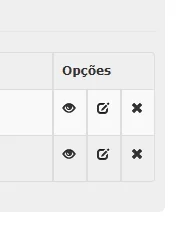
Clique no ícone de olho para visualizar como o cronômetro será exibido no site sem ativá-lo.
Clique no ícone de lápis para alterar os dados de um cronômetro já cadastrado.
Clique no ícone de x para remover o cronômetro permanentemente.
Resultado esperado
Depois do cadastro e da ativação, o cronômetro ficará habilitado e será exibido no site conforme a data de início, a data de fim e a posição de exibição configuradas.
Problemas comuns
O menu Cronômetro não aparece
Verifique se a permissão de cronômetro está habilitada no seu login da administração.
O cronômetro habilitado não aparece no site
Confira a data de início cadastrada. O cronômetro habilitado será exibido no site na data de início configurada.
Não consigo habilitar mais de um cronômetro
Você pode ter um cronômetro habilitado por vez.
Em caso de dúvida, entre em contato com o suporte.