1. Visão geral
O Módulo de Brinde permite criar campanhas em que o cliente recebe um ou mais produtos gratuitamente ao cumprir determinados critérios na loja.
É possível configurar campanhas com base em:
Valor mínimo de compra;
Quantidade mínima de itens;
Combos;
Hotsites;
Combinações entre esses critérios.
Também é possível definir quais produtos podem ser oferecidos como brinde e quem será responsável por escolher o produto: o sistema, o cliente ou o administrador.
Quando usar
O módulo pode ser utilizado em diferentes tipos de campanhas, como:
Datas comemorativas, como Dia das Mães, Black Friday e Natal;
Incentivo ao ticket médio, por exemplo: “Compre acima de R$ 300,00 e ganhe um brinde”;
Liquidação de estoque parado;
Ações de fidelização, como “Leve 3 peças e ganhe a 4ª”.
2. Pré-requisito: o brinde precisa ser um produto cadastrado
Antes de criar uma campanha de brinde, o produto que será entregue precisa estar cadastrado na loja.
Mesmo que o produto seja exclusivo para brindes e não deva aparecer no catálogo público, ele precisa existir como um produto normalmente cadastrado.
Isso é necessário porque o sistema precisa:
Controlar o estoque disponível do brinde;
Registrar o produto no pedido;
Utilizar as informações do produto na emissão da nota fiscal;
Registrar quais itens foram enviados ao cliente, inclusive os brindes.
Como cadastrar um brinde que não aparece na loja
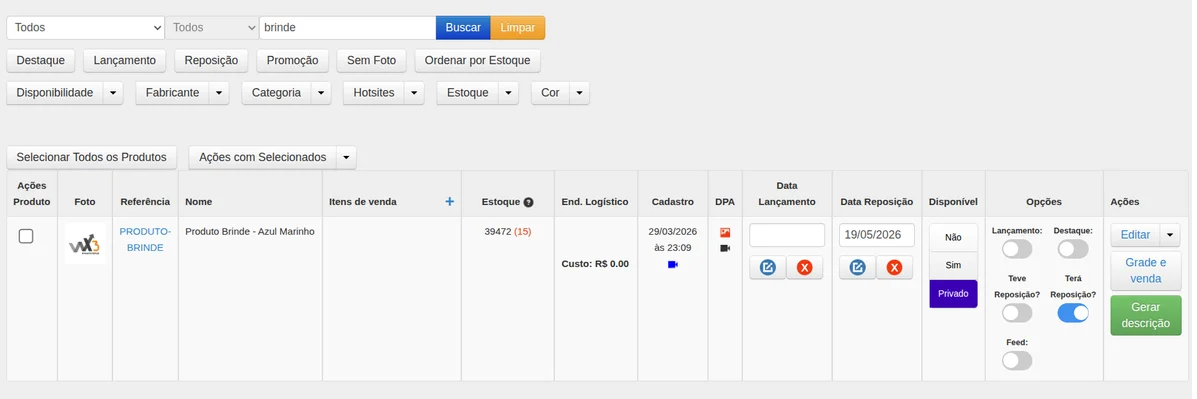
Se o produto deve ser utilizado apenas como brinde:
Acesse Produto → Cadastrar produto.
Cadastre o produto normalmente, preenchendo informações como nome, valor, peso, estoque etc.
Na opção Disponibilidade, marque Privado.
Salve o cadastro.
O produto ficará disponível para ser vinculado a uma campanha de brinde, mas não será exibido na vitrine pública da loja.
3. Como o brinde é exibido no site
Depois que uma campanha é configurada e o cliente começa a atender aos critérios definidos, o brinde é apresentado no carrinho de acordo com as configurações realizadas.
3.1 Barra de progresso
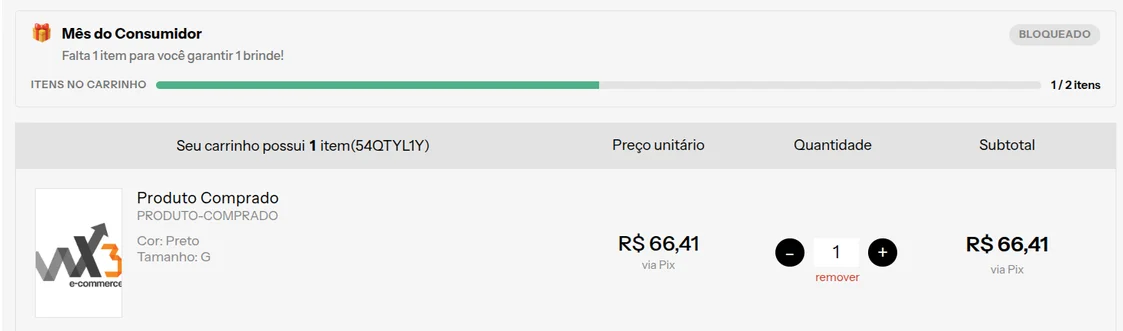
Quando o carrinho possui itens que contribuem para uma campanha de brinde, o cliente pode visualizar uma barra de progresso indicando quanto falta para desbloquear o benefício.
O texto exibido varia de acordo com o critério utilizado:
Valor: VALOR NO CARRINHO;
Quantidade: ITENS NO CARRINHO;
Hotsite: ITENS DO HOTSITE ou VALOR DO HOTSITE;
Combo: COMBOS NO CARRINHO.
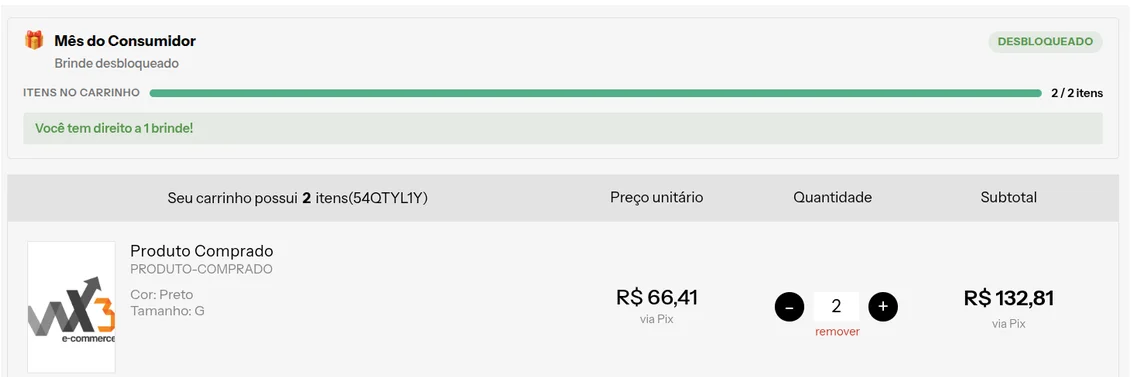
A barra apresenta o progresso no formato “X de Y”, indicando quanto já foi atingido em relação ao necessário.
Quando o critério é atingido, a campanha passa para o status Desbloqueado e o cliente recebe uma mensagem informando a quantidade de brindes a que tem direito.
Ativação múltipla
Quando a opção Ativação Múltipla está habilitada, a barra de progresso reinicia a contagem sempre que o cliente atinge um novo múltiplo do critério.
Por exemplo:
Critério: R$ 150,00;
Carrinho: R$ 450,00;
Ativação Múltipla: habilitada.
Nesse caso, o cliente terá direito a 3 brindes, correspondentes aos valores de R$ 150,00, R$ 300,00 e R$ 450,00.
Com a opção desabilitada, o cliente recebe apenas 1 brinde, mesmo que ultrapasse o valor mínimo várias vezes.
3.2 Aviso de brinde desbloqueado
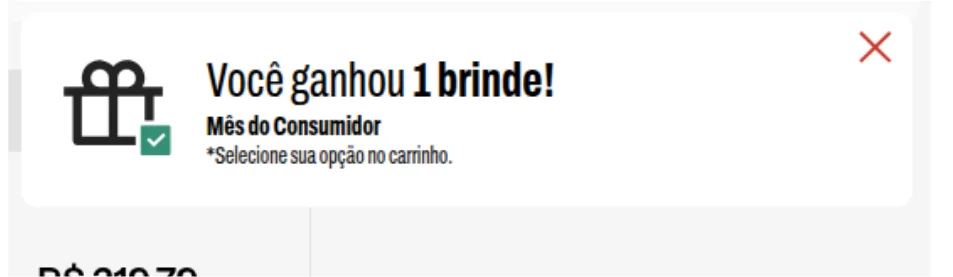
Assim que o cliente atinge o critério da campanha, um aviso aparece na tela informando que o brinde foi desbloqueado.
O aviso apresenta:
O nome da campanha;
A quantidade de brindes disponíveis;
Uma orientação sobre a escolha do produto, quando necessário.
Quando o tipo de seleção é Definido pelo Cliente, o aviso orienta o cliente a selecionar o produto no carrinho.
Nos demais tipos de seleção, o aviso informa que o brinde acompanhará o pedido conforme a configuração da campanha.
O aviso desaparece automaticamente após alguns segundos ou pode ser fechado pelo botão X.
3.3 Como o cliente recebe o brinde
Existem três formas de definir o produto que será entregue:
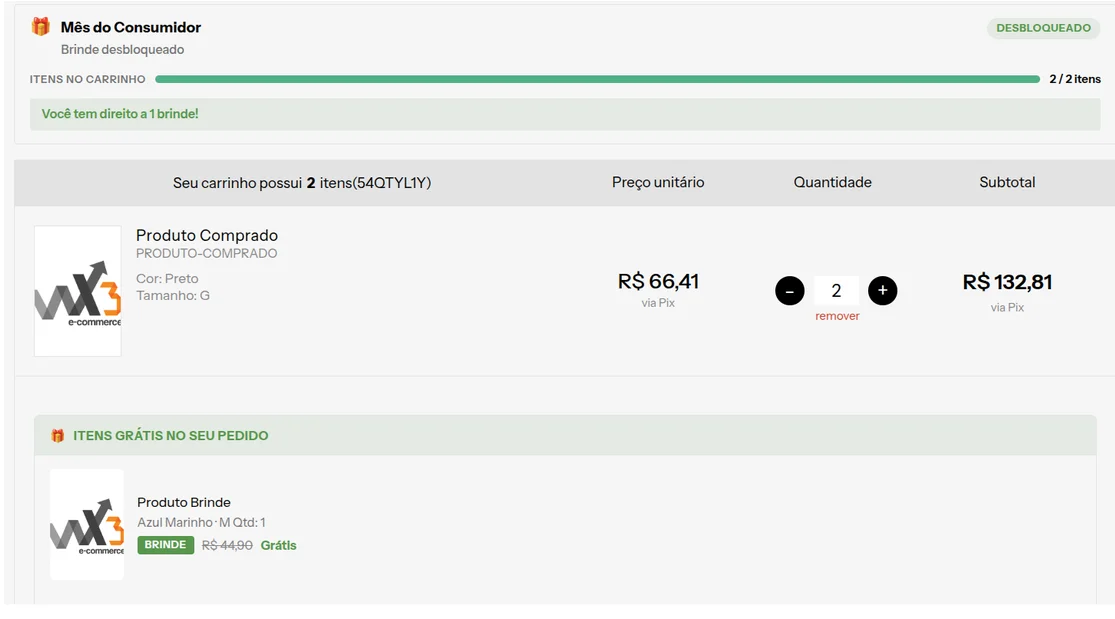
Aleatório
O cliente não precisa realizar nenhuma ação.
O sistema escolhe automaticamente um dos produtos vinculados à campanha, priorizando o item com maior estoque disponível.
Definido pelo Cliente
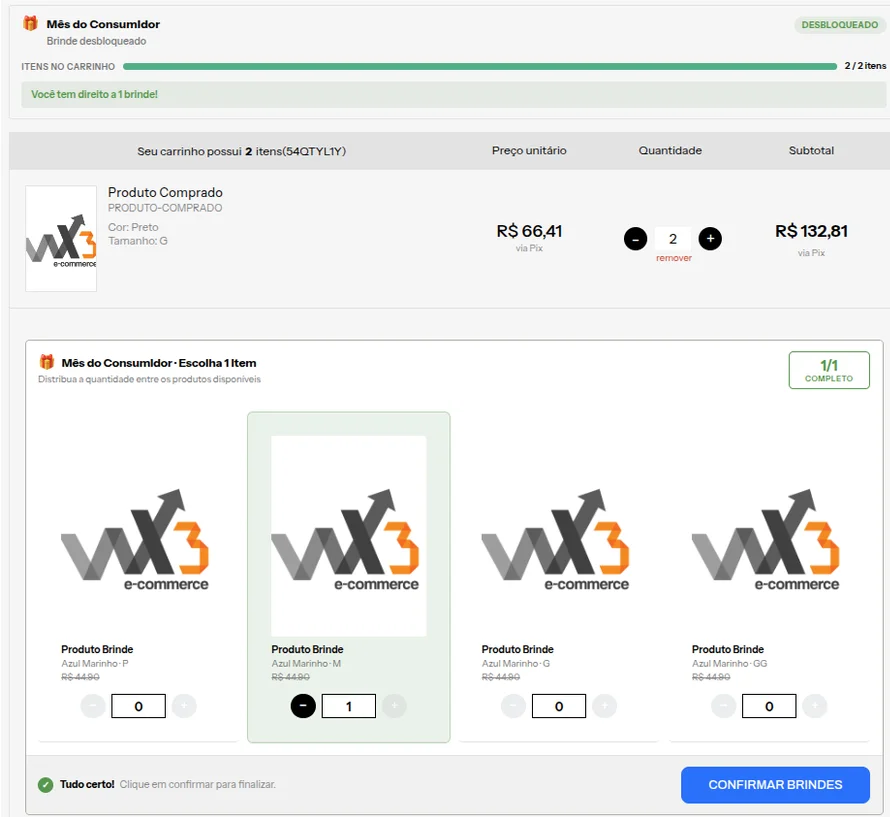
O cliente escolhe o produto diretamente no carrinho.
Será exibido um card com o nome do brinde e a quantidade de itens que ele precisa selecionar. Os produtos disponíveis serão apresentados com os botões + e − para que o cliente distribua a quantidade.
Depois de selecionar os produtos, o cliente deve clicar em Confirmar brindes.
O cliente precisa selecionar exatamente a quantidade de produtos a que tem direito.
Por exemplo, se a campanha oferece 2 brindes, ele pode selecionar:
2 unidades do mesmo produto; ou
1 unidade de cada um de dois produtos diferentes.
O sistema também valida o estoque de cada variação, como cor e tamanho. Caso a variação escolhida não tenha estoque disponível, a seleção será bloqueada.
Definido pelo Administrador
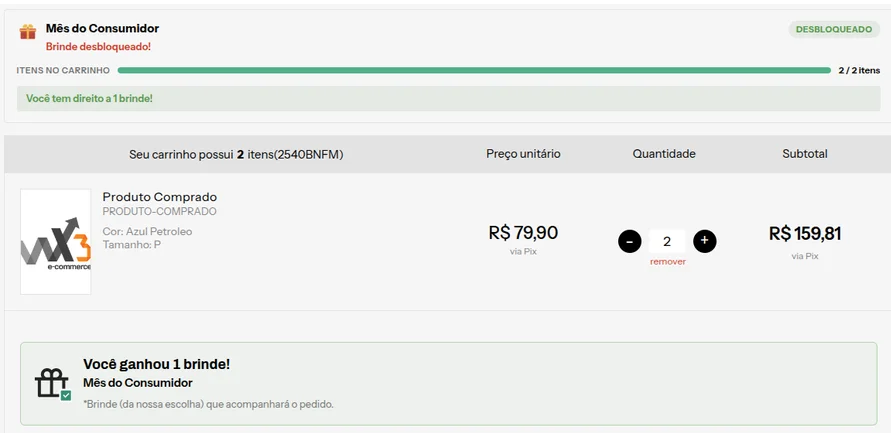
O cliente não escolhe o produto.
Ele recebe a informação de que ganhou o brinde, mas a escolha do produto será realizada posteriormente pela equipe na área administrativa.
3.4 Se o cliente não escolher o brinde
Quando a campanha está configurada como Definido pelo Cliente, mas o cliente não realiza a escolha antes de finalizar o pedido, o sistema faz a seleção automaticamente.
Nesse caso, será escolhido um dos produtos vinculados à campanha, priorizando o item com maior estoque disponível.
Essa regra evita que o pedido fique impedido de avançar para a separação apenas porque o cliente não escolheu o brinde.
3.5 Como os brindes aparecem no carrinho
Os produtos comprados e os produtos recebidos como brinde aparecem separados no carrinho e na tela de finalização.
Os brindes ficam em uma seção chamada:
🎁 Itens grátis no seu pedido
Cada produto recebe a identificação Grátis, e seu preço original aparece riscado.
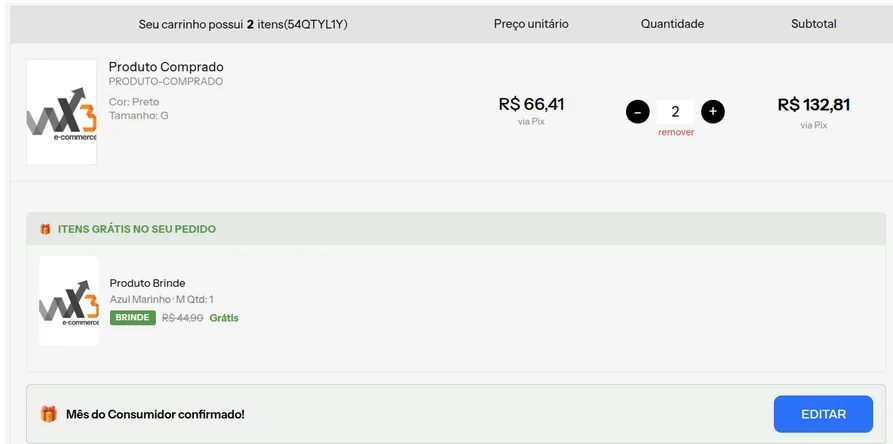
⚠ Atenção: um mesmo produto pode aparecer como item comprado e também como brinde no mesmo pedido.
3.6 Cupom de desconto e ativação do brinde
O uso de cupom interfere apenas nas campanhas baseadas em Valor Mínimo e nas combinações que utilizam esse critério.
O desconto do cupom é considerado antes da verificação do valor necessário para liberar o brinde.
Além disso, é possível utilizar um cupom como critério de ativação da campanha. Nesse caso, o brinde será liberado quando o cliente utilizar o cupom selecionado no cadastro da campanha. Para isso, o cupom precisa estar cadastrado com a vantagem Brinde.
Exemplo
A campanha exige um valor mínimo de R$ 100,00.
O cliente possui R$ 150,00 no carrinho e aplica um cupom de R$ 60,00.
Após o desconto, o valor considerado para a campanha será de R$ 90,00. Portanto, o brinde não será desbloqueado.
Se o cliente remover o cupom, o valor volta para R$ 150,00 e o brinde é desbloqueado novamente.
Para campanhas baseadas apenas em Quantidade, Hotsite ou Combo, o cupom não interfere na ativação.
3.7 Frete
O impacto do brinde no cálculo do frete depende da opção Considerar no Frete, configurada no cadastro da campanha.
Marcada: o peso e as dimensões do brinde são considerados no cálculo do frete.
Desmarcada: o peso e as dimensões do brinde não entram no cálculo. Nesse caso, o frete é calculado apenas considerando os produtos comprados.
4. Como configurar um brinde
4.1 Onde acessar
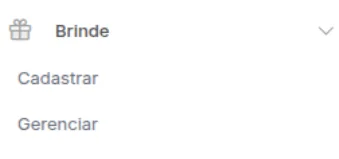
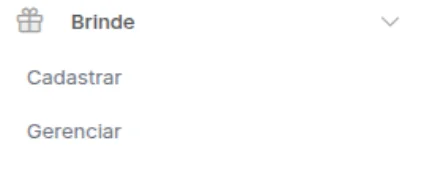
No menu lateral da admin, acesse o grupo Brinde.
Estão disponíveis duas opções:
Brinde → Cadastrar: para criar uma nova campanha;
Brinde → Gerenciar: para consultar, editar ou desativar campanhas existentes.
Caso o grupo Brinde não esteja disponível no menu, é necessário solicitar ao responsável pela administração dos usuários a liberação das permissões de Brinde — Cadastrar e Brinde — Listar no perfil.
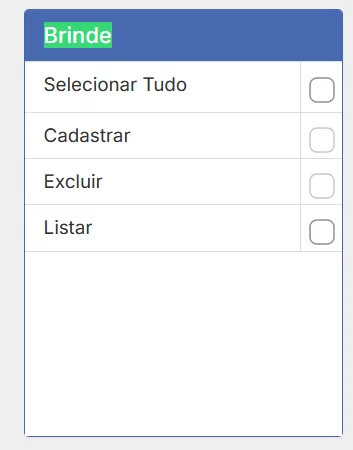
4.2 Criando uma nova campanha
Acesse:
Brinde → Cadastrar
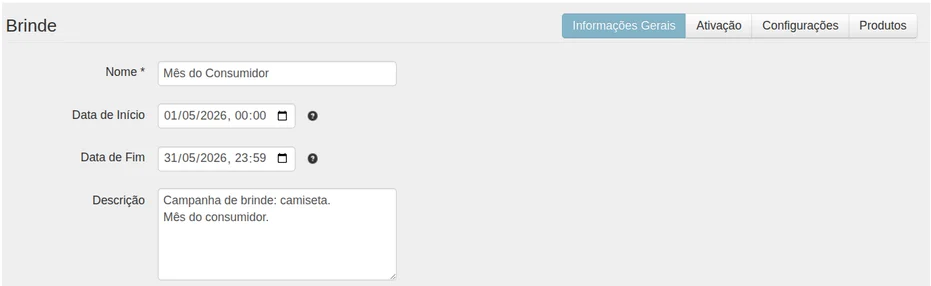
O cadastro possui quatro abas:
Informações Gerais
Ativação
Configurações
Produtos
Preencha as abas e, ao finalizar, clique em Salvar.
A campanha ficará ativa imediatamente, respeitando a Data de Início, caso tenha sido configurada.
Dica: se estiver realizando apenas um teste, você pode definir uma Data de Início futura. Dessa forma, a campanha ficará cadastrada, mas não será disponibilizada aos clientes antes da data e horário definidos.
4.3 Aba Informações Gerais
Nesta aba são configuradas as informações básicas da campanha.
Nome
Define o nome do brinde que será apresentado ao cliente no carrinho.
Campo obrigatório;
Limite de 100 caracteres.
Exemplo: Mês do Consumidor.
Data de Início
Define a partir de quando a campanha ficará disponível.
Se o campo permanecer em branco, a campanha começa imediatamente.
Exemplo: 01/05/2026 00:00.
Data de Fim
Define até quando a campanha ficará disponível.
Se o campo permanecer em branco, a campanha não terá uma data definida para terminar.
Exemplo: 31/05/2026 23:59.
Descrição
Campo destinado a uma anotação interna sobre a campanha.
Limite de 250 caracteres;
Não é exibido ao cliente.
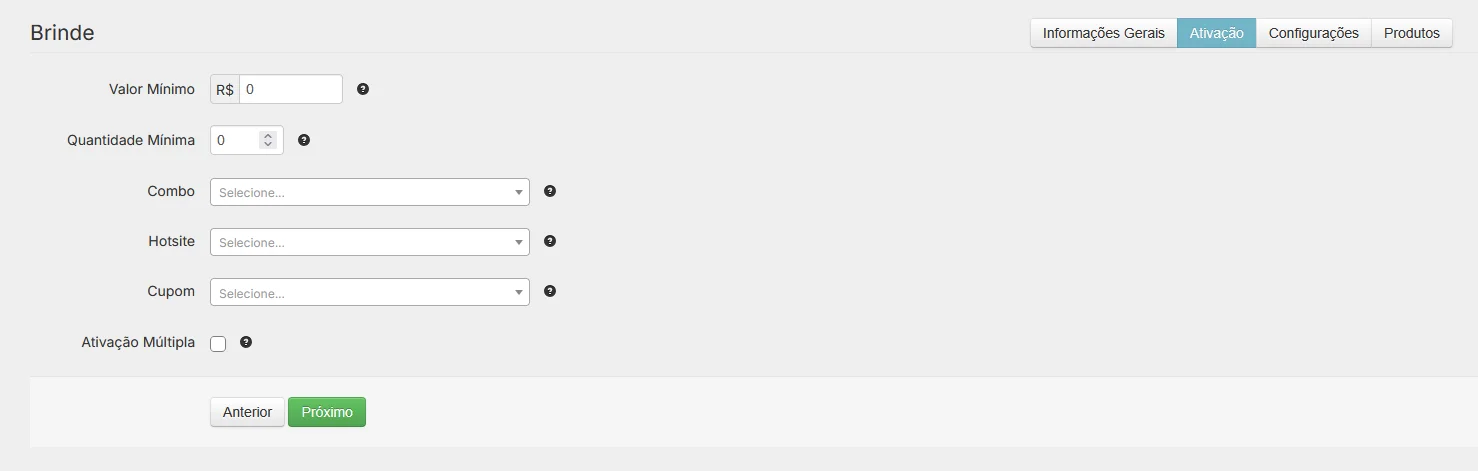
5. Definindo quando o cliente ganha o brinde
Na aba Ativação, são definidos os critérios necessários para que o cliente tenha direito ao brinde.
É possível utilizar um ou mais critérios.
Valor Mínimo
Define o valor mínimo em produtos que o cliente precisa atingir.
Valor máximo: R$ 1.000.000,00.
Exemplo: R$ 150,00.
Quantidade Mínima
Define a quantidade mínima de itens que o cliente precisa ter no carrinho.
Quantidade máxima: 1000 itens.
Exemplo: 3 itens.
Combo
Permite selecionar um combo previamente cadastrado.
O brinde será desbloqueado quando o cliente formar exatamente o combo definido no carrinho.
Hotsite
Permite selecionar um hotsite.
O brinde será desbloqueado quando o cliente tiver pelo menos um item desse hotsite no carrinho.
Cupom
Permite selecionar um cupom previamente cadastrado.
O brinde será desbloqueado quando o cliente utilizar o cupom selecionado na campanha.
Essa opção pode ser utilizada para oferecer brindes exclusivos, como em campanhas VIP, nas quais apenas os clientes que possuem determinado cupom terão acesso ao benefício.
Atenção: somente cupons cadastrados com a vantagem Brinde podem ser vinculados a uma campanha.
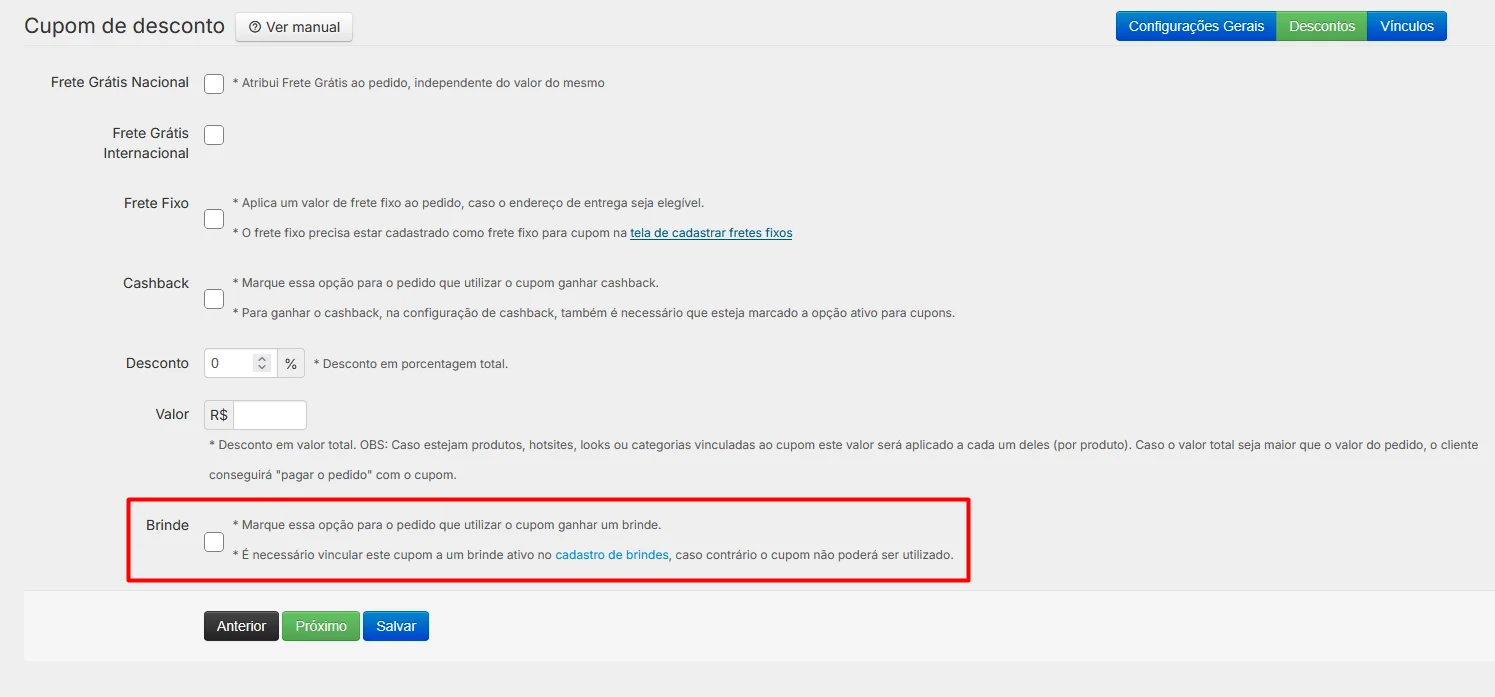
Obs: acesse o manual de cupons para mais detalhes sobre como criar um cupom: https://wx3.com.br/ajuda/manual-de-cupom-de-desconto/
Ativação Múltipla
Define se o cliente poderá receber o brinde mais de uma vez ao ultrapassar o critério.
Exemplo:
Com valor mínimo de R$ 150,00 e ativação múltipla habilitada:
R$ 150,00 → 1 brinde;
R$ 300,00 → 2 brindes;
R$ 450,00 → 3 brindes.
Com a ativação múltipla desabilitada, o cliente recebe apenas 1 brinde, mesmo que ultrapasse o critério.
Exemplos de combinações
Os critérios podem ser combinados, permitindo criar campanhas como:
Somente valor: a partir de R$ 200,00;
Somente quantidade: a partir de 5 itens;
Somente combo: quem levar o combo Leve-3-Por-100;
Somente hotsite: quem levar qualquer item do hotsite Dia das Mães;
Somente cupom: quem utilizar o cupom BRINDEBLACK.
Combo + quantidade: quem levar o combo 4 vezes;
Hotsite + quantidade: quem tiver pelo menos 2 itens do hotsite;
Hotsite + valor: quem tiver pelo menos R$ 300,00 em itens do hotsite.
6. Configurações da campanha
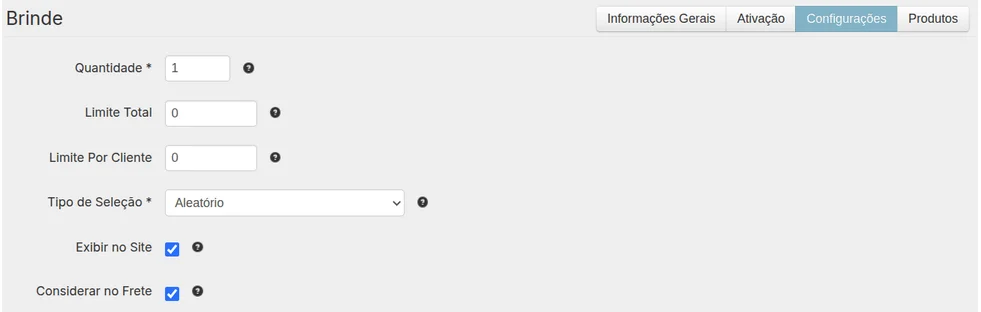
Na aba Configurações, são definidas a quantidade de brindes, os limites da campanha, a forma de escolha do produto e o comportamento do brinde no site e no frete.
Quantidade
Define quantos produtos o cliente recebe a cada ativação.
Campo obrigatório;
De 1 a 10 produtos.
Exemplo: quantidade 2 = o cliente recebe 2 brindes a cada ativação.
Limite Total
Define o número máximo de intenções de brinde que a campanha poderá receber.
0 = ilimitado.
Exemplo: limite total de 100 = somente as primeiras 100 intenções de brinde serão aceitas.
Limite por Cliente
Define quantas vezes o mesmo cliente poderá receber o brinde.
0 = ilimitado.
Exemplo: limite por cliente 1 = cada cliente poderá receber o brinde apenas uma vez.
Tipo de Seleção
Define quem escolherá o produto que será entregue:
Aleatório: o sistema escolhe automaticamente um produto entre os vinculados, priorizando o item com maior estoque;
Definido pelo Cliente: o cliente escolhe o produto no carrinho;
Definido pelo Administrador: o cliente finaliza o pedido sem escolher e o produto é definido posteriormente na admin.
Exibir no Site
Define se o cliente será informado sobre a campanha.
Marcado: o cliente será avisado no site de que possui direito ao brinde;
Desmarcado: o brinde funciona de forma oculta e o cliente não será informado sobre o benefício antes da entrega.
Essa opção pode ser utilizada para criar campanhas de brinde surpresa.
Considerar no Frete
Define se o brinde será considerado no cálculo do frete.
Marcado: peso e dimensões do brinde entram no cálculo;
Desmarcado: o brinde não interfere no cálculo do frete.
6.1 Como os limites são contabilizados
Os campos Limite Total e Limite por Cliente consideram a intenção de brinde registrada no pedido, e não o produto que foi efetivamente escolhido.
Isso é especialmente importante quando o tipo de seleção é Definido pelo Administrador.
Nesse caso, a vaga do limite é ocupada assim que o cliente finaliza o pedido e adquire o direito ao brinde, mesmo que o produto ainda não tenha sido escolhido na admin.
Se o pedido for cancelado, a vaga é liberada novamente.
Exemplo
Uma campanha possui Limite Total = 100.
Se 100 clientes finalizarem pedidos e ainda houver pedidos aguardando a escolha do brinde na admin, a campanha já terá atingido o limite.
Nesse caso, o cliente nº 101 não receberá o brinde, mesmo que ainda exista estoque dos produtos vinculados.
7. Escolhendo os produtos que podem ser dados como brinde
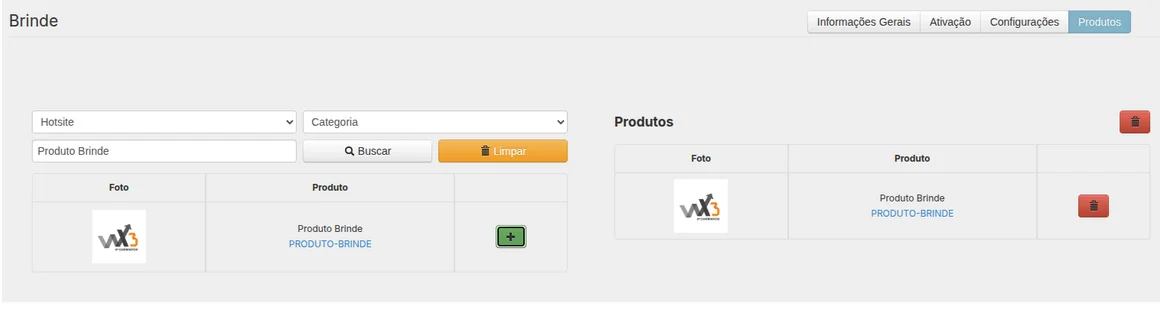
Na aba Produtos, são definidos os produtos que poderão ser utilizados na campanha.
A quantidade e os produtos disponíveis dependerão do Tipo de Seleção:
Aleatório: o sistema escolherá um dos produtos vinculados;
Definido pelo Administrador: o administrador escolherá um dos produtos vinculados;
Definido pelo Cliente: essa será a lista de produtos apresentada ao cliente no carrinho.
Localizando produtos
É possível utilizar:
Filtro por Hotsite: restringe a busca aos produtos de um hotsite;
Filtro por Categoria: restringe a busca aos produtos de uma categoria;
Nome ou Referência: permite localizar um produto pelo nome ou código de referência.
É necessário vincular pelo menos 1 produto à campanha. O sistema não permite salvar o cadastro sem nenhum produto vinculado.
❗ Atenção ao estoque das variações
É importante vincular variações suficientes, principalmente quando o produto possui cores ou tamanhos diferentes.
Por exemplo, se o cliente escolher uma camiseta preta tamanho M, mas essa variação estiver sem estoque, o sistema bloqueará a seleção.
Produtos marcados como Privado também aparecem na busca e podem ser vinculados normalmente. Essa é a opção indicada para produtos que devem ser utilizados exclusivamente como brindes.
Gerenciando campanhas cadastradas
Para consultar as campanhas existentes, acesse:
Brinde → Gerenciar
Nessa tela é possível:
Editar: abre o cadastro da campanha para alterações;
Desativar: encerra a campanha sem apagar seu registro.
Importante: desativar uma campanha não remove os brindes que já foram garantidos em pedidos em andamento. Esses brindes continuam vinculados aos respectivos pedidos até a entrega.
8. O que fazer na admin depois que o pedido é realizado
Algumas campanhas exigem uma ação da equipe depois que o cliente finaliza o pedido.
Isso acontece quando o Tipo de Seleção está configurado como Definido pelo Administrador.
8.1 Selecionando o brinde
Enquanto o brinde ainda não tiver sido definido, a opção para realizar a escolha ficará disponível nas telas de gerenciamento do pedido e na visualização do pedido.
Para selecionar:
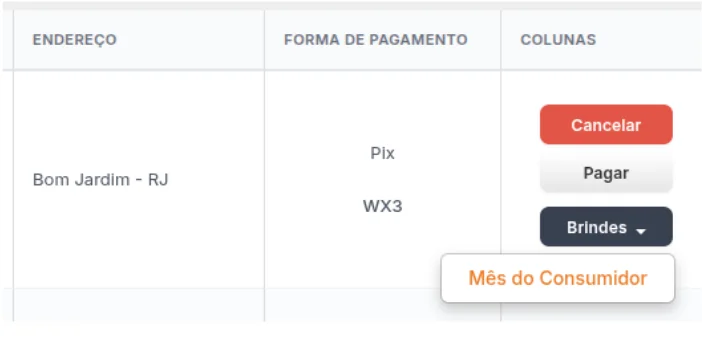
Clique em Selecionar.

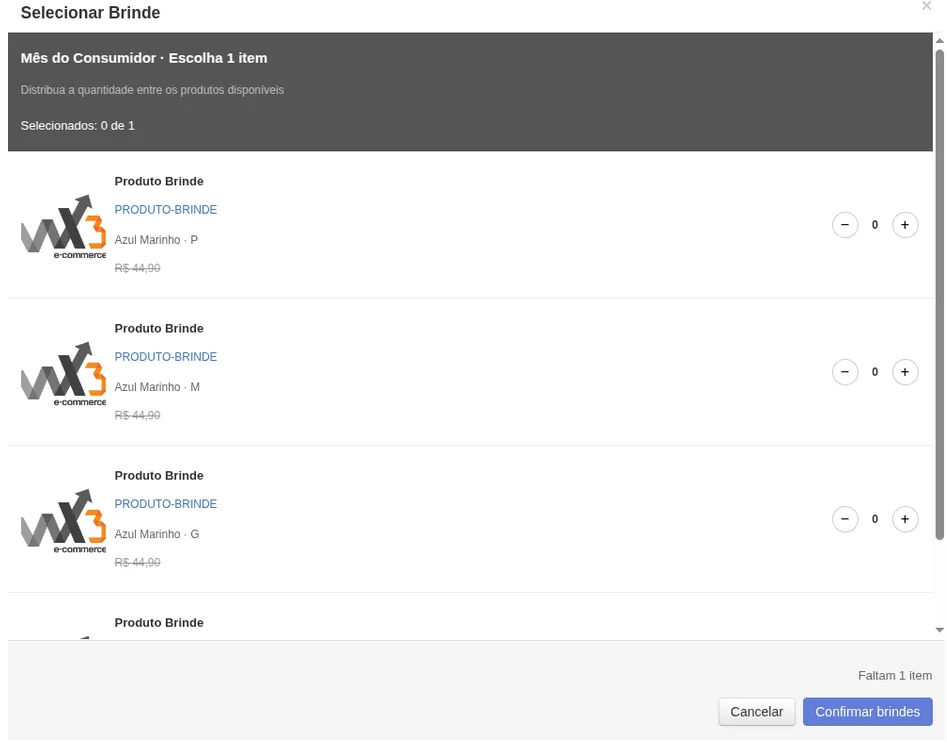
Será aberto o modal Selecionar Brinde.
Confira o nome da campanha e a quantidade de brindes que precisam ser escolhidos.
Utilize os botões − e + para selecionar as variações disponíveis, como cor e tamanho.
O rodapé do modal indicará “Faltam X item(s)”.
Quando a quantidade necessária for preenchida, o botão Confirmar brindes será habilitado.
Clique em Confirmar brindes.
Atenção: não é possível selecionar ou alterar o brinde depois que o pedido chegar à etapa de Separação.
9. Devolução de pedidos com brinde
Os brindes possuem um comportamento diferente dos produtos comprados durante uma devolução.
9.1 O cliente consegue devolver o brinde pelo site?
Não.
Quando o cliente acessa o painel para abrir uma devolução, os itens classificados como brinde não aparecem na lista de produtos disponíveis para devolução.
O sistema oculta esses itens automaticamente.
Caso seja necessário registrar a devolução de um brinde, a ação deve ser realizada manualmente pela equipe na admin.
9.2 Como registrar a devolução de um brinde na admin
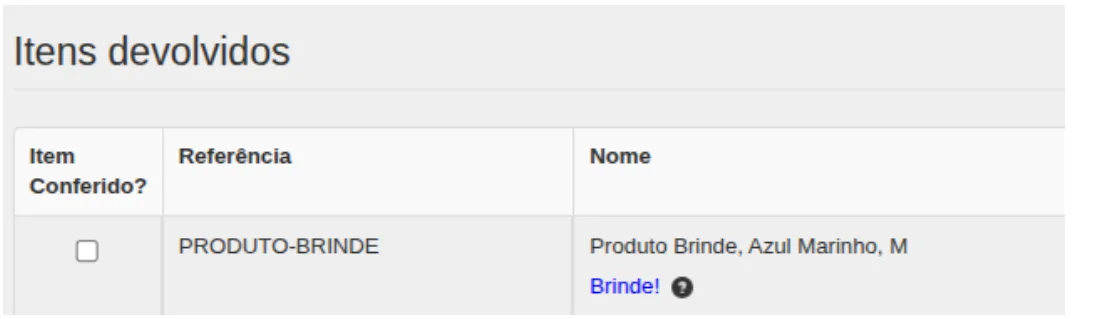
A inclusão do brinde é feita pela tela de Devoluções.
Ao selecionar um item de brinde para a devolução, ele será identificado com a tag Brinde!.
O sistema também apresenta um aviso explicando que:
O cliente não pode devolver o brinde diretamente — brindes só entram em devolução por você, por esta tela.
Devolver ou não o brinde não afeta o valor do estorno — o custo do brinde já foi distribuído proporcionalmente entre os itens comprados. Mesmo que o brinde não seja devolvido, a loja não sai no prejuízo.
Por que incluir o brinde aqui? — apenas para controle de estoque: se o cliente enviou o brinde junto com o pacote de devolução, você registra aqui para que a peça volte para o estoque.
Quando registrar o brinde na devolução?
O registro serve principalmente para controle de estoque.
Por exemplo, se o cliente enviar o brinde junto com os produtos que está devolvendo, a equipe pode registrar o item na devolução para que ele volte ao estoque da loja.
10. Nota fiscal do pedido com brinde
Pedidos que possuem brinde geram duas notas fiscais separadas:
Uma nota para os produtos comprados, com natureza de venda;
Uma nota para os produtos enviados como brinde, com natureza de Remessa em bonificação, doação ou brinde.
Como o valor do brinde aparece na nota?
O brinde não aparece com valor R$ 0,00 na nota fiscal.
Ele é emitido com o valor original do produto, enquanto o desconto aplicado é zerado.
Dessa forma, o valor do produto permanece registrado na nota, mas a operação é identificada pela natureza correspondente à remessa em bonificação, doação ou brinde.
E na devolução?
Quando um pedido com brinde é devolvido, a nota de devolução considera apenas os produtos comprados.
O brinde não entra na devolução porque:
O cliente não consegue solicitar a devolução do brinde pelo painel;
O brinde é emitido como bonificação/doação e não como uma venda, portanto a devolução não gera crédito a recuperar para a empresa.
Caso o brinde tenha sido fisicamente devolvido pelo cliente, ele pode ser registrado manualmente na tela de devolução para controle de estoque.
11. Refazer pedido
Quando o cliente utiliza a opção Refazer Pedido no painel, os itens classificados como brinde não são incluídos no novo carrinho.
Apenas os produtos comprados anteriormente são adicionados novamente.
Se o novo pedido atingir novamente os critérios de uma campanha de brinde ativa, o benefício será concedido novamente, seguindo as regras normais da campanha.
12. Perguntas frequentes
Posso ter dois brindes ativos ao mesmo tempo?
Sim.
Cada campanha é avaliada de forma independente. Se o cliente atender aos critérios de duas campanhas diferentes, poderá receber os dois brindes.
O produto usado como brinde aparece na loja?
Somente se o produto não estiver marcado como Privado.
Quando o produto está como privado, ele não aparece na vitrine pública, mas pode ser utilizado normalmente como brinde.
O brinde aparece na nota fiscal?
Sim.
Ele é emitido em uma nota separada, com natureza de Remessa em bonificação, doação ou brinde e com o valor original do produto.
O cliente pode devolver o brinde?
Não pelo site.
A equipe pode registrar manualmente o brinde em uma devolução pela admin, principalmente para controle de estoque quando o cliente enviar o item de volta.
Posso limitar a quantidade de brindes disponíveis?
Sim.
É possível utilizar o Limite Total para limitar a quantidade de intenções de brinde da campanha.
Por exemplo: definir o limite em 100 para disponibilizar o benefício somente aos primeiros 100 clientes elegíveis.
Também é possível deixar o limite da campanha como ilimitado e controlar a disponibilidade pelo estoque dos produtos vinculados.
Quando não houver estoque disponível, o sistema deixará de oferecer o produto como brinde.
Um cliente ainda não escolheu o brinde. Isso já conta para o Limite Total?
Sim.
Assim que o cliente finaliza o pedido e adquire o direito ao brinde, a vaga do limite é ocupada, mesmo que o produto ainda não tenha sido escolhido.
A vaga volta a ficar disponível caso o pedido seja cancelado.
Posso oferecer um brinde para quem utilizar um cupom específico?
Sim.
Na aba Ativação do cadastro do brinde, selecione o campo Cupom e escolha o cupom desejado.
Somente cupons cadastrados com a vantagem Brinde podem ser vinculados a uma campanha.
Cupom de desconto interfere na campanha?
Somente em campanhas que utilizam Valor Mínimo como critério.
O desconto do cupom é considerado antes da verificação do valor mínimo.
Campanhas baseadas em Quantidade, Hotsite ou Combo não são afetadas pelo cupom.
Como funciona a Ativação Múltipla?
Com a opção habilitada, o cliente recebe um novo brinde sempre que ultrapassa novamente o critério definido.
Por exemplo:
Valor mínimo: R$ 150,00
R$ 150,00 → 1 brinde;
R$ 300,00 → 2 brindes;
R$ 450,00 → 3 brindes.
Sem a ativação múltipla, o cliente recebe apenas 1 brinde.
É possível criar um brinde surpresa?
Sim.
Na aba Configurações, desmarque a opção Exibir no Site.
Dessa forma, o cliente não será informado sobre o benefício no carrinho e receberá o brinde como uma surpresa junto ao pedido.
Quero oferecer sempre o mesmo produto como brinde. Preciso dar opção de escolha?
Não.
Vincule apenas um produto na aba Produtos e selecione Tipo de Seleção = Aleatório.
Como haverá apenas uma opção disponível, o sistema sempre selecionará aquele produto.
Em caso de dúvidas, entre em contato com o nosso Suporte. 😉