DPA - Atualizado com Preço Dinâmico
1. O que é DPA
DPA são imagens quadradas, no formato 1080x1080, utilizadas em anúncios dinâmicos nas mídias digitais, como Google e Facebook.
Essas imagens podem ser exibidas em carrosséis e permitem destacar produtos de forma padronizada.
Objetivo da funcionalidade:
Gerar imagens DPA (catálogo de produtos da META) com o valor do produto em destaque.
Aumentar a taxa de cliques (CTR) dos anúncios, trazendo mais visitantes ao e-commerce.
2. Formas de Geração de Imagem DPA
Existem duas formas de gerar imagens DPA na plataforma:
Automática ( utilizando a imagem do produto na plataforma )
O sistema irá gerar uma imagem de DPA a partir da imagem do produto automaticamente.
Manual (upload de imagens personalizadas )
É possível enviar uma imagem personalizada de DPA:
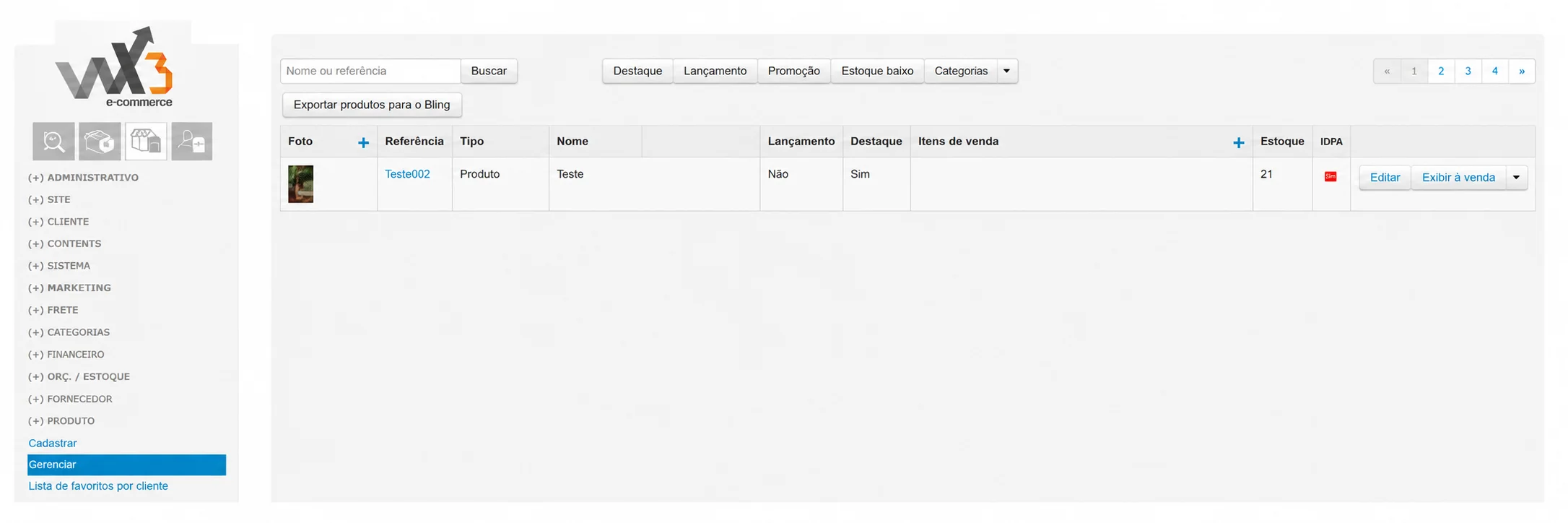
Navegue até Produtos ➔ Gerenciar;
No ícone Imagem (ilustrado abaixo) é possível enviar a imagem quadrada salva no computador. Essa imagem deve ser uma foto que represente o produto.

Observe se o ícone de imagem está vermelho, isso indica que o produto não possui uma imagem personalizada de DPA, quando o mesmo ficar preto, significa que já foi enviada uma imagem DPA.

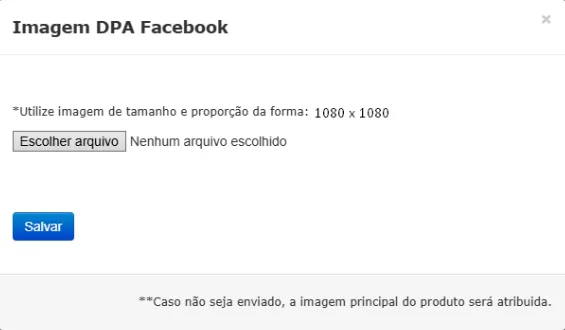
No modal que abrirá, clique em “Escolher arquivo” para adicionar a imagem desejada. Após ter selecionado a foto salve a ação.
⚠ Importante:
Quando um produto é marcado como indisponível ou fica sem estoque, o XML deixa de gerar a informação deste item.
3. Moldura personalizada para o DPA
É possível adicionar molduras personalizadas para o DPA, essa moldura será aplicada por cima da foto do produto.
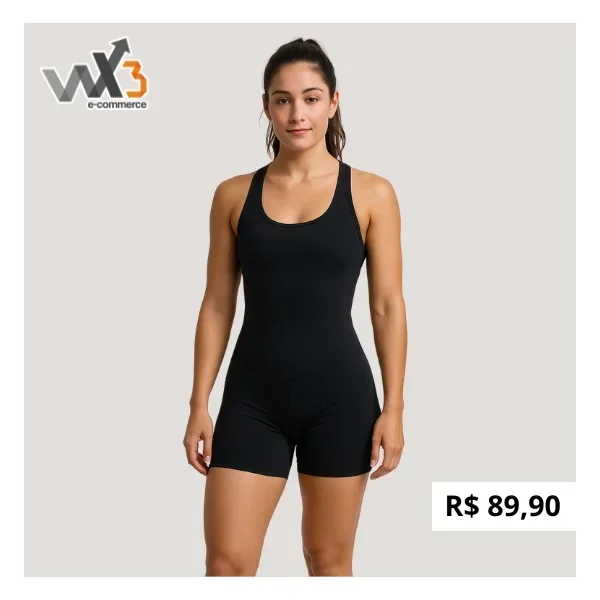
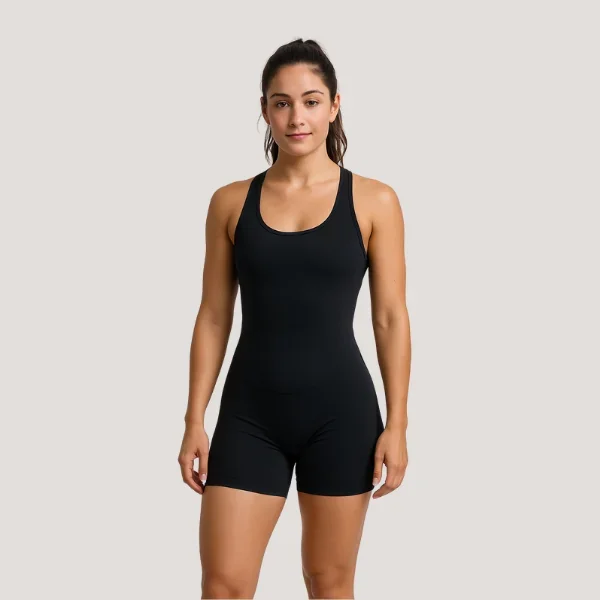
Exemplo de produto com moldura [ versão com preço ] x Exemplo de produto sem moldura
Para adicionar uma moldura de DPA, navegue para:
Feed / XML ➔ Gerenciar molduras;
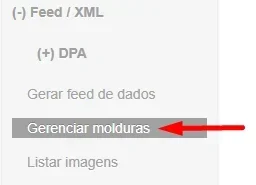
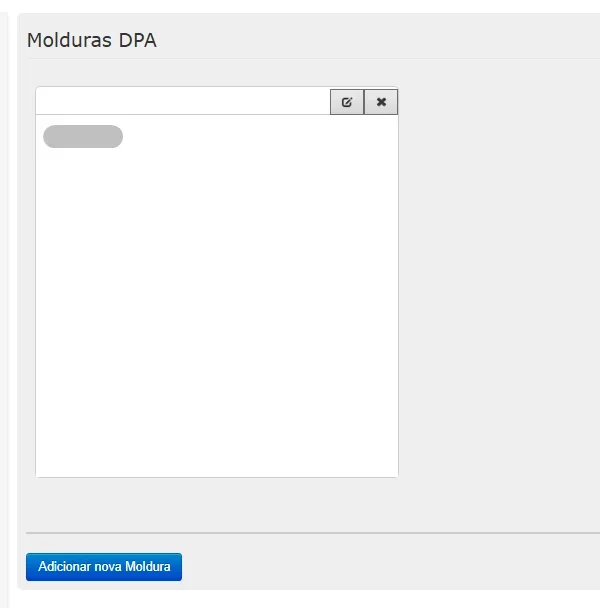
Na tela que abrirá é possível gerenciar molduras criadas anteriormente:
Editar: clique no botão de lápis.
Excluir: clique no botão de x.
Para adicionar uma nova moldura, clique no botão correspondente no final da página.
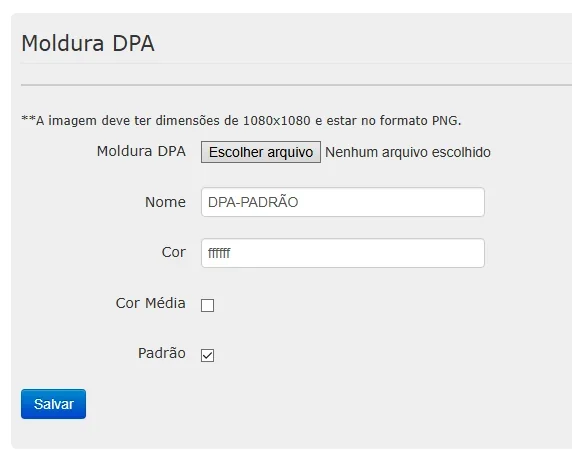
Ao clicar para Adicionar uma nova moldura:
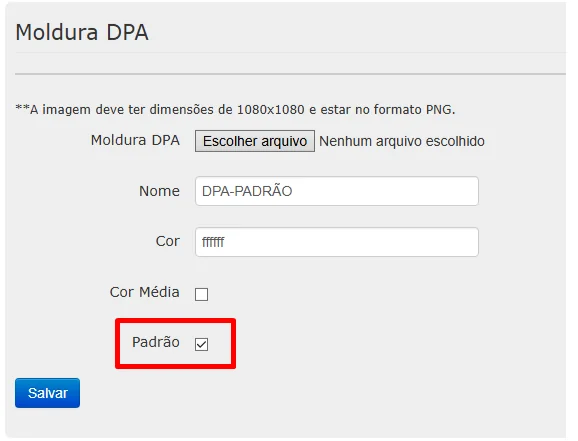
Escolher Arquivo: selecionar uma imagem no computador.
Nome: definir o nome da moldura.
Cor: irá definir uma cor de fundo para a moldura.
Cor Média: selecionando essa opção irá selecionar uma cor média dentre todas as cores da imagem.
Padrão: define se a moldura será padrão.
Após configurar, salve a ação.
4. Como Adicionar Moldura ao DPA
Navegue para:
Feed / XML ➔ Listar imagens;
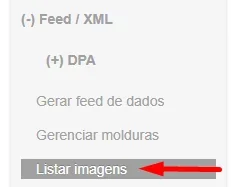
Na tela que abrirá, é possível filtrar pelos produtos desejados.
Selecione a moldura e os produtos desejados, utilize os botões no canto direito para aplicar as molduras em massa.
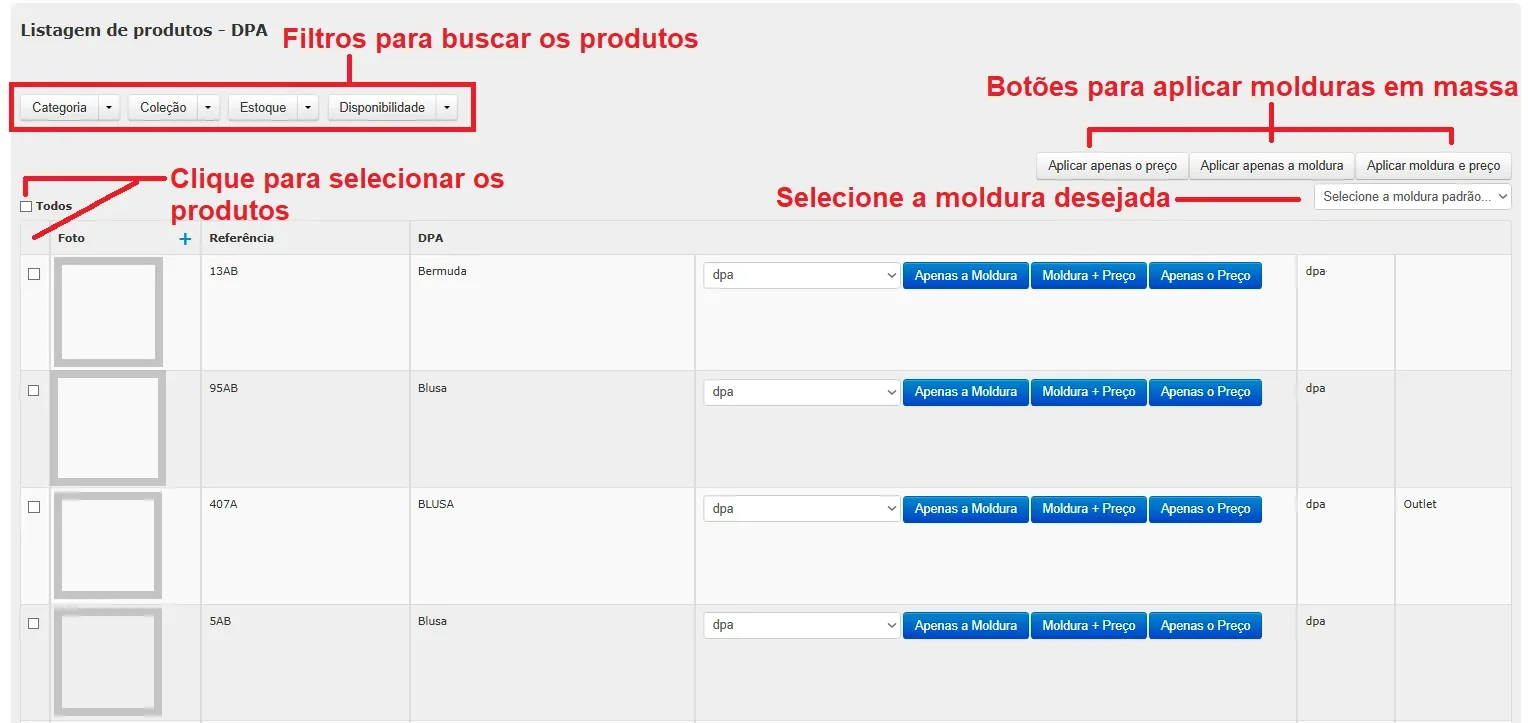
Utilize os botões individuais por produto para modificar as molduras específicas por produto.

❗ Dica: Após rodar o processo, a tela será atualizada.
Será exibida uma coluna com o nome da moldura aplicada.
Use Ctrl+F para buscar “nenhum” ou o nome da moldura e verificar quais produtos precisam de tratamento individual.
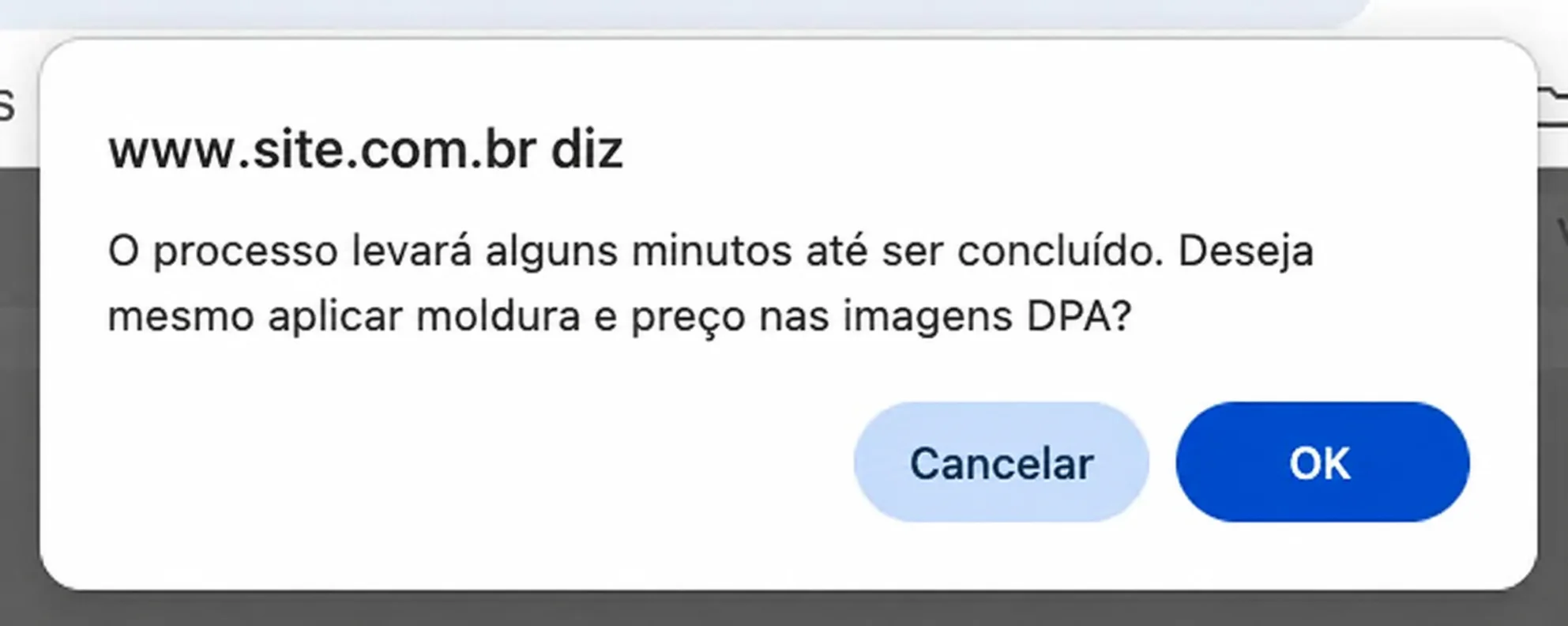
Após aplicar a moldura, aguarde alguns minutos com a tela aberta.
Ao finalizar, a página será recarregada automaticamente.
5. Molduras com preços dinâmicos
Adicionamos uma nova versão de moldura que exibe o preço dos produtos dinamicamente.
Ou seja, o valor do produto será mostrado diretamente no anúncio, sobre a imagem do produto, e será atualizado automaticamente conforme o preço mudar.
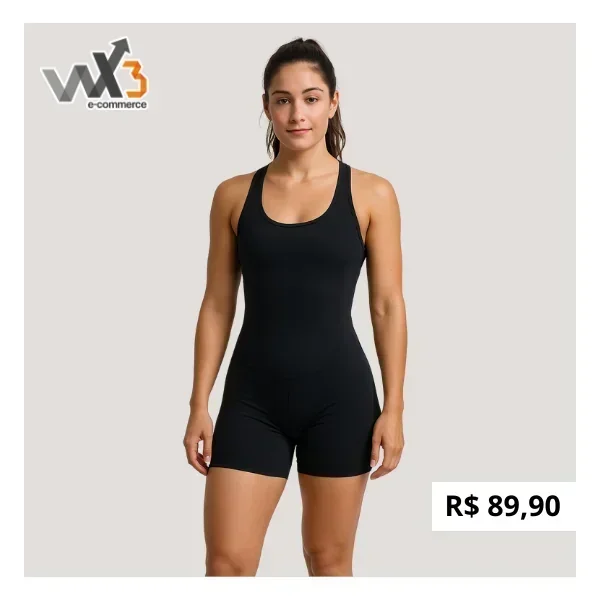
Exemplo de anúncio com moldura e preço
Para adicionar o preço dinamicamente é preciso ter uma moldura específica, como a do exemplo acima. Garanta que a moldura possua:
Logo em destaque, com uma borda branca sutil para melhor contraste
Quadro branco reservado para o preço, que será exibido sempre na mesma posição, no canto da imagem.
PSD do arquivo base do DPA : DPA-base (1).psd ( modifique a logo do arquivo )
Cadastre a moldura normalmente na tela de Gerenciar Molduras. Depois navegue para Listar imagens.
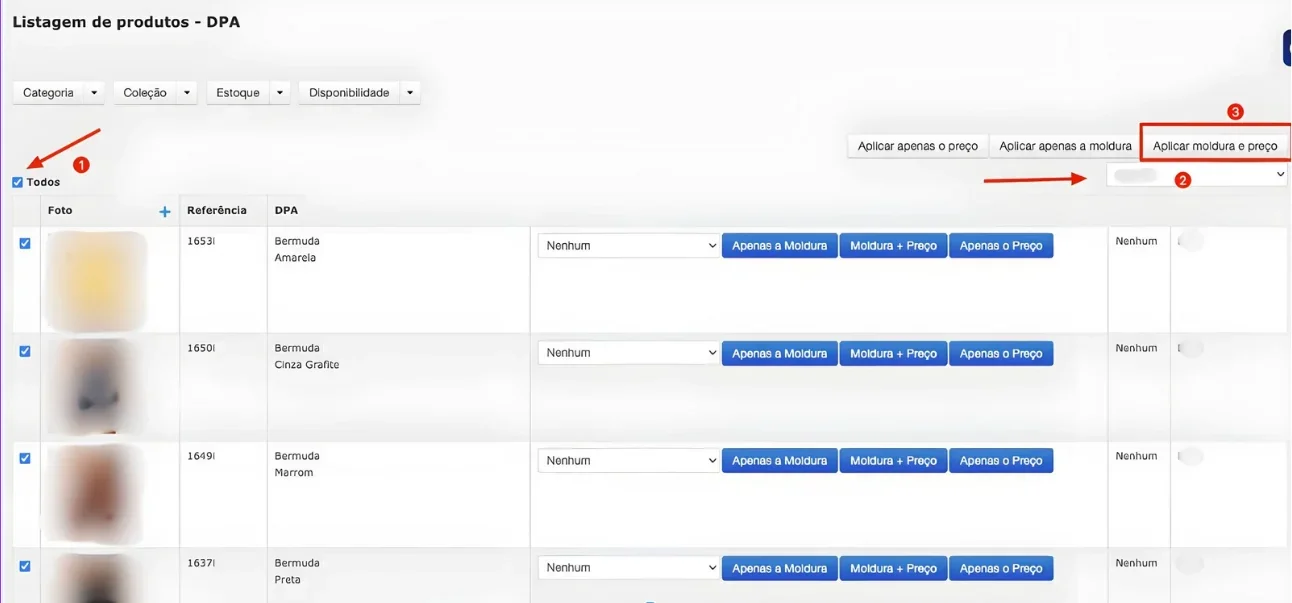
Na tela de Listagem de produtos - DPA:
Selecione os produtos que terão o preço
Selecione a moldura com o padrão para preço
Use o botão “Aplicar moldura e preço”
⚠ Ponto importante: Sempre defina a moldura com preço como padrão.
Dessa forma, caso o valor do produto seja alterado, a moldura será atualizada automaticamente.
Se a moldura não estiver marcada como padrão, será necessário reaplicá-la manualmente após qualquer modificação de preço.
6. Atualização do Feed
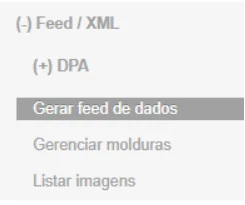
Após fazer todos os ajustes no DPA e aplicar as molduras, será preciso atualizar o feed de dados. Para isso navegue até Feed / XML ➔ Gerar feed de dados
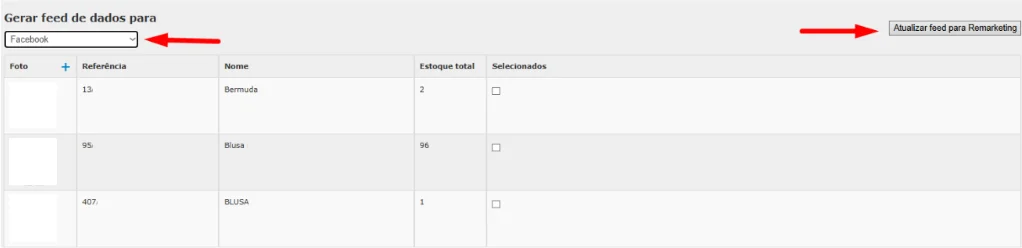
Selecione a opção “Facebook” no canto superior esquerdo da tela e depois clique em “Atualizar feed para Remarketing”.
Esse passo garante que as modificações feitas no DPA sejam aplicadas nos anúncios.
7. Validação do Feed
Link do feed:
https://www.sualoja.com.br/facebook/feed/todos.xml
Substitua “sualoja” pelo nome do site.
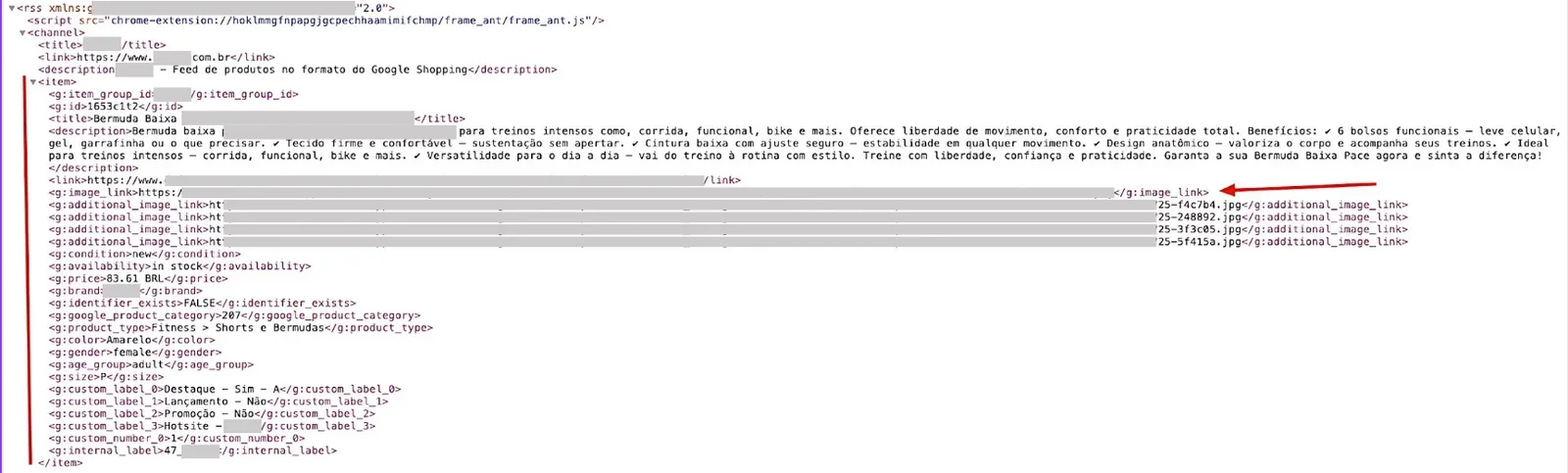
Como validar a imagem DPA diretamente pelo Feed:
Acesse o feed no navegador.
Localize o bloco de item (produto).
O link da imagem DPA será a primeira imagem listada.
Copie esse endereço e abra em nova aba para verificar a imagem atual.
8. Atualização dos dados no Gerenciador de Comércio (Meta)
Além da configuração dentro da plataforma, será necessário atualizar o catálogo de produtos no Gerenciador de Comércio da Meta.
Passos para atualização:
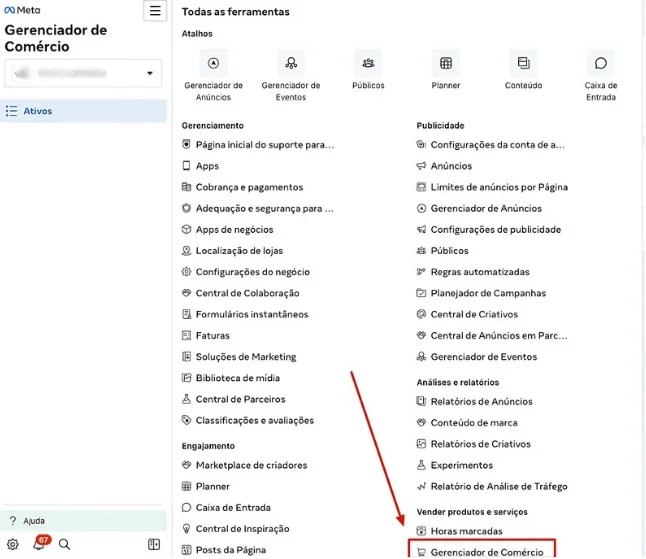
Acesse o Gerenciador de Comércio da sua loja no Meta.
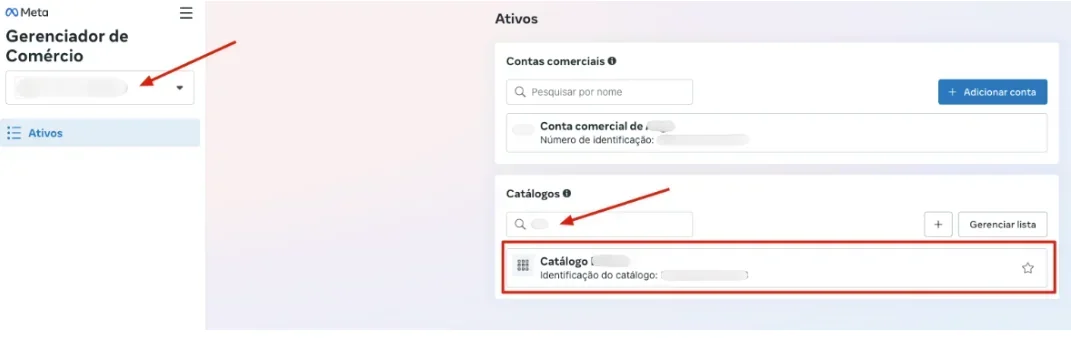
Localize e clique sobre o Catálogo desejado.
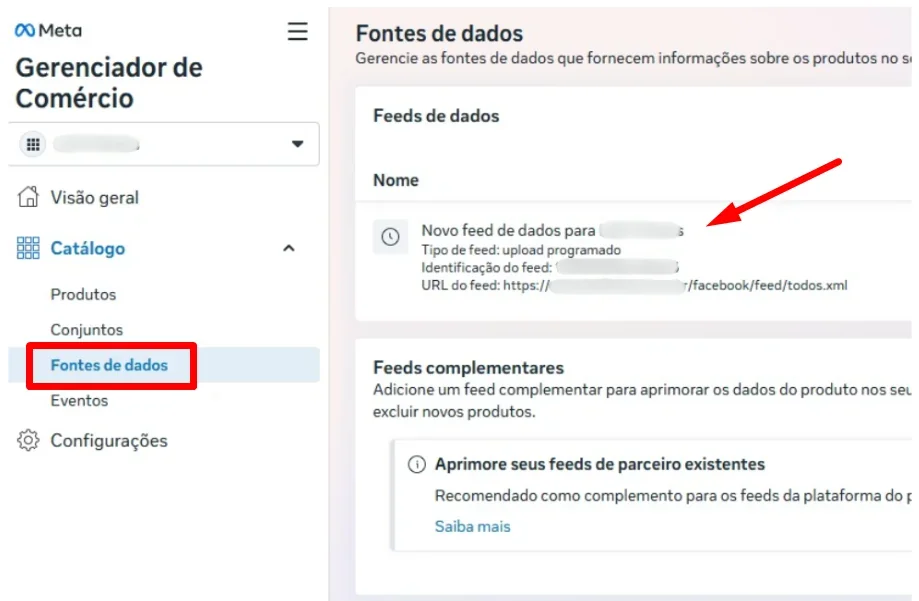
No menu lateral, selecione Fonte de Dados e clique sobre o nome do arquivo de feed.
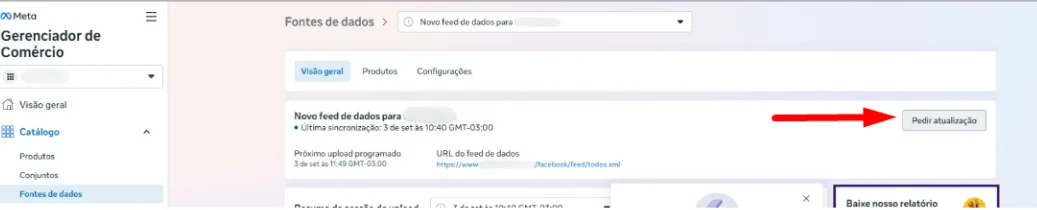
Na tela que abrirá, selecione a opção “Pedir atualização”.
Qualquer dúvida no processo, entre em contato com o nosso Suporte 😉