Para imprimir corretamente as etiquetas de envio dos pedidos, é importante que a impressora esteja configurada de acordo com o tamanho do papel utilizado.
Cada modelo de impressora possui suas próprias opções de configuração. Por isso, algumas etapas e nomenclaturas podem variar conforme a marca, o modelo e o software instalado.
Neste manual, apresentamos um passo a passo geral para configurar o tamanho das etiquetas no Windows.
1. Verifique o modelo da sua impressora
Antes de iniciar a configuração, identifique a marca e o modelo da impressora que será utilizada.
É importante verificar também se o software e o driver instalados são compatíveis com o equipamento.
Atenção: cada fabricante disponibiliza seus próprios programas e drivers. Acesse o site oficial da marca da sua impressora e procure pela versão correspondente ao seu modelo e sistema operacional.
Evite instalar drivers de sites desconhecidos ou utilizar softwares destinados a outros modelos de impressora.
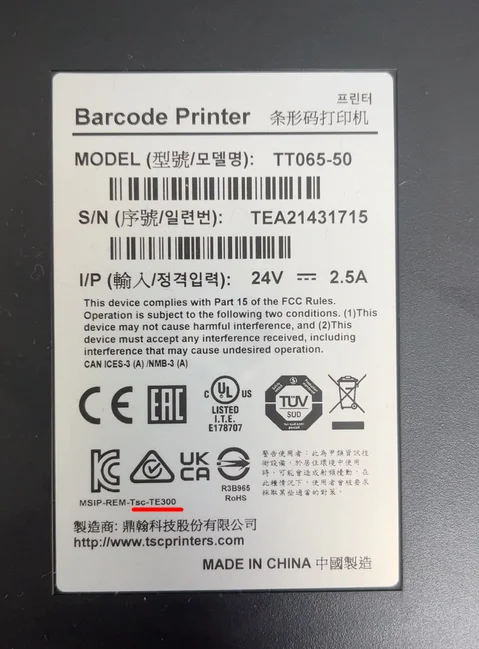
Exemplo de etiqueta de uma impressora tsc te 3000
2. Acesse as configurações de impressão
No computador conectado à impressora, abra as configurações do Windows.
Acesse Bluetooth e dispositivos (ou Dispositivos, dependendo da versão do Windows).
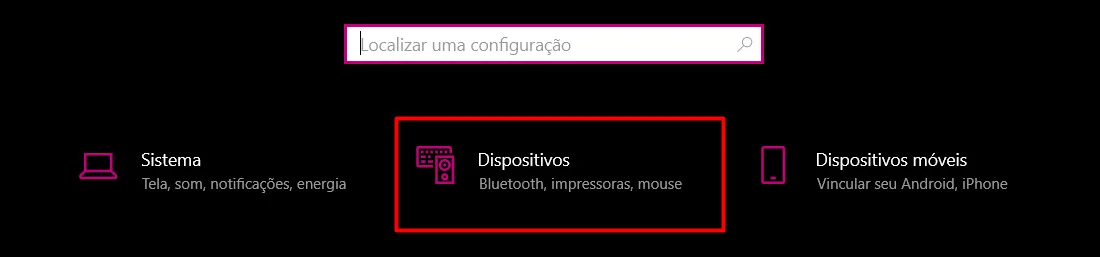
Clique em Impressoras e scanners.
Localize a impressora que será utilizada.
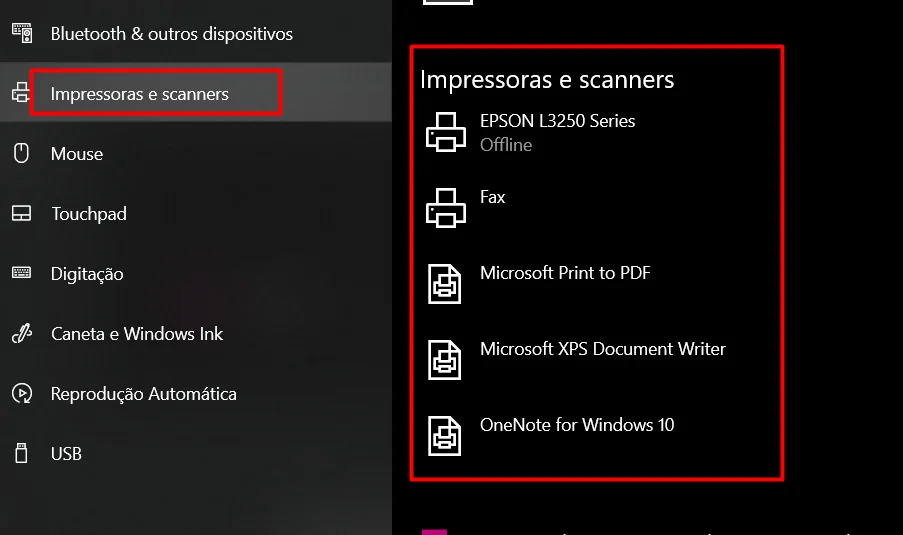
Clique sobre ela e acesse Gerenciar e depois Preferências de impressão.
Essa opção abrirá a janela de configurações disponibilizada pelo driver da impressora.
Observação: a apresentação dessa janela pode variar de acordo com o fabricante e o modelo do equipamento.
3. Localize as configurações de tamanho do papel
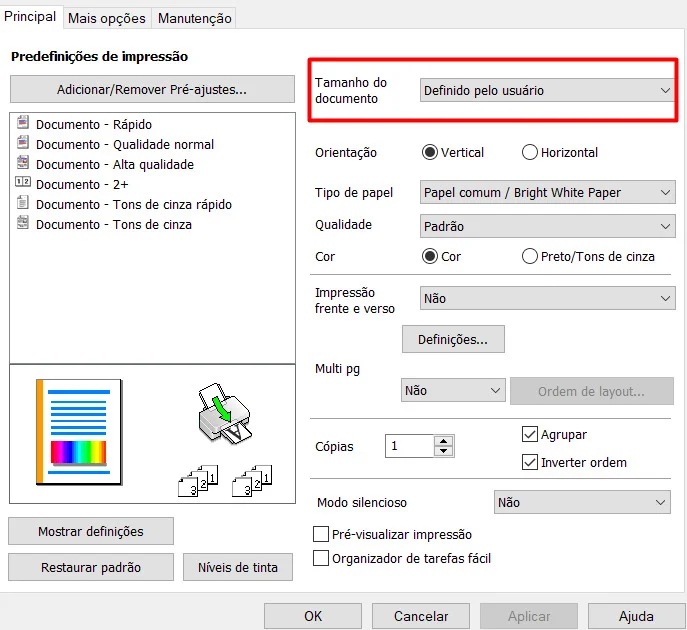
Na janela de preferências de impressão, procure pela opção relacionada ao tamanho do papel ou da etiqueta.
Dependendo da impressora, essa configuração poderá aparecer com nomes diferentes, como:
Tamanho do documento;
Tamanho do papel;
Tamanho personalizado;
Tamanho definido pelo usuário;
Paper Size ou Label Size.
Alguns exemplos:
Epson
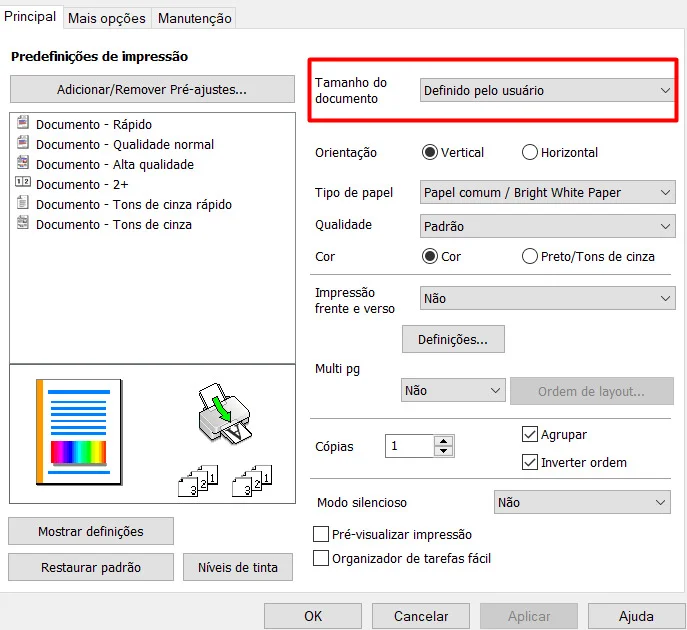
Zebra
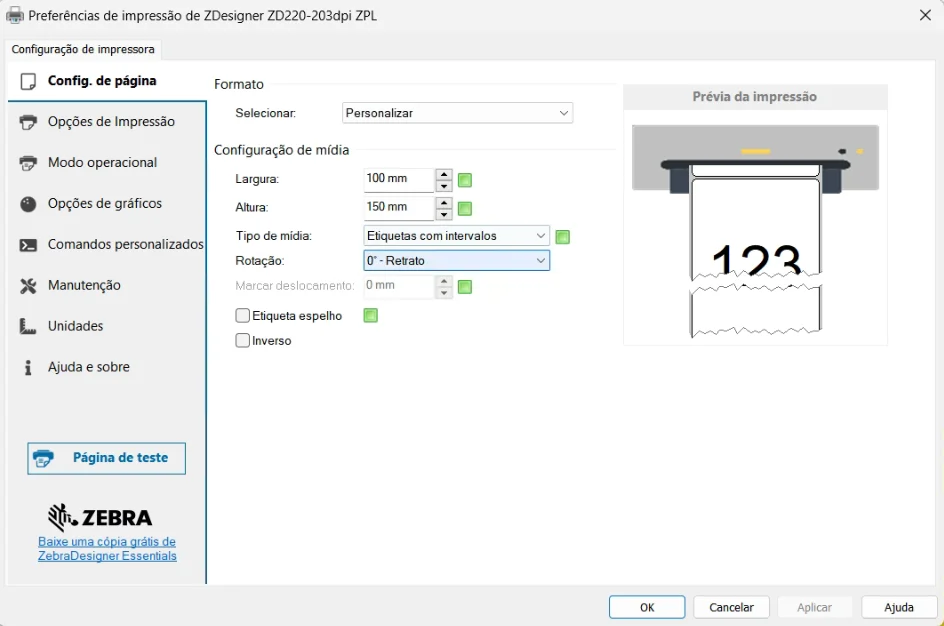
Argox
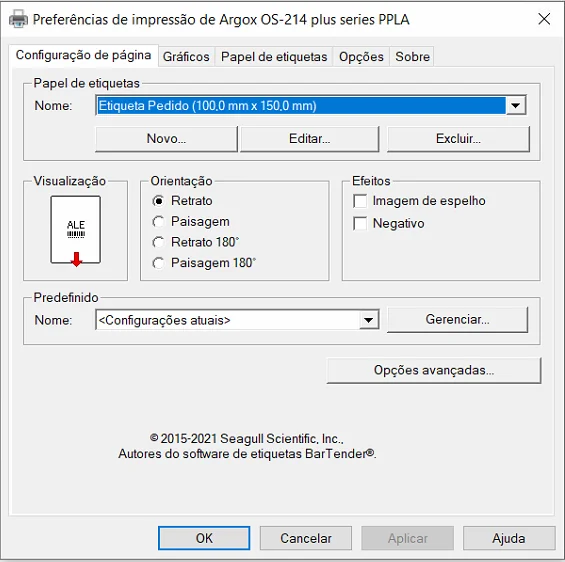
Alguns modelos permitem selecionar tamanhos previamente cadastrados, enquanto outros permitem criar um novo formato.
4. Cadastre um tamanho personalizado
Caso o tamanho da etiqueta utilizada não esteja disponível na lista, verifique se a impressora permite cadastrar um formato personalizado.
Localize a opção de adicionar ou editar tamanhos de papel.
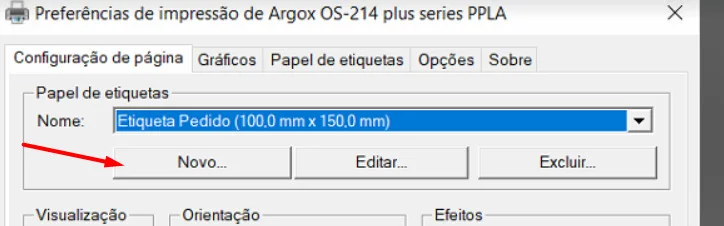
Clique em Novo, Adicionar ou na opção equivalente.
Informe um nome para identificar o novo tamanho.
Preencha as medidas de largura e altura conforme o papel utilizado.
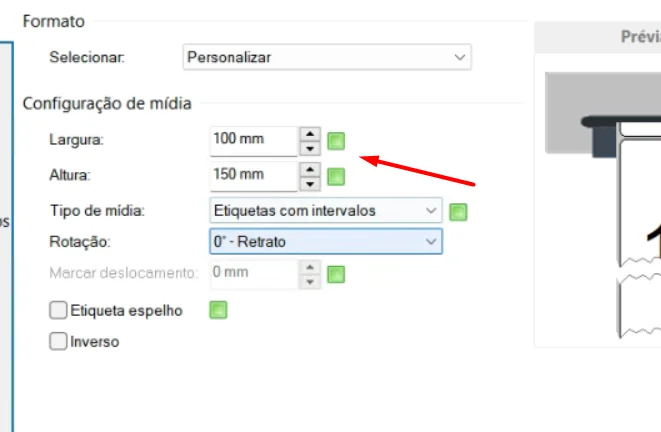
Exemplo: para uma etiqueta de 100 x 150 mm:
Largura: 100 mm;
Altura: 150 mm.
Salve as configurações.
Importante: as medidas devem corresponder ao tamanho físico da etiqueta utilizada.
5. Salve e aplique as configurações
Após cadastrar o tamanho desejado:
Confirme as alterações.
Verifique se o novo tamanho aparece na lista de formatos disponíveis.
Selecione o formato cadastrado como padrão, caso essa opção esteja disponível.
Salve as preferências de impressão.
6. Selecione as configurações ao imprimir
Com o tamanho personalizado cadastrado, você poderá utilizá-lo durante a impressão das etiquetas.
Ao abrir o documento de envio para impressão:
Selecione a impressora correta.
Localize as configurações de tamanho do papel.
Selecione o tamanho personalizado que foi cadastrado.
Verifique a escala de impressão.
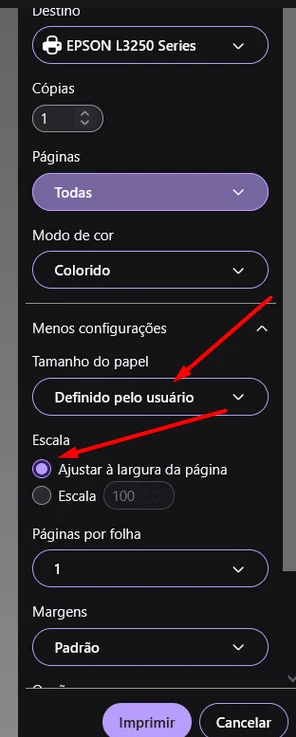
Obs: essas opções podem variar conforme o seu navegador e versão do windows
Quando disponível, utilize a opção Ajustar à largura da página, para que o documento seja dimensionado de acordo com a largura configurada.
Confira também a orientação e a pré-visualização antes de confirmar a impressão.
7. Faça um teste de impressão
Antes de iniciar a impressão de vários pedidos, recomendamos realizar um teste com uma única etiqueta.
Verifique se:
As informações estão aparecendo por completo;
O código de barras está legível;
O conteúdo não está cortado;
O tamanho da impressão corresponde ao papel utilizado;
A etiqueta está sendo posicionada corretamente.
Se houver diferenças no tamanho ou no posicionamento, retorne às preferências de impressão e confira as medidas cadastradas.
Informações importantes
As configurações variam conforme a impressora
Cada fabricante possui seu próprio driver e suas próprias opções de configuração. Por isso, os nomes dos campos e a localização das funcionalidades podem ser diferentes dos exemplos apresentados neste manual.
Caso não encontre alguma das opções indicadas, consulte o manual do fabricante ou entre em contato com o suporte técnico da marca.
Mantenha o driver atualizado
Sempre utilize o software e o driver disponibilizados pelo fabricante para o modelo da sua impressora. Isso ajuda a garantir a compatibilidade e o funcionamento adequado do equipamento.
Problemas durante a impressão
Se a impressora estiver configurada corretamente, mas os documentos permanecerem presos na fila ou não forem enviados para impressão, pode ser necessário realizar a limpeza do spooler de impressão.
Consulte também o nosso manual: